Ubuntu20.04如何开启VNC远程服务~
2022年01月14日 22:30 __ _ _ _ _

爱的开始是一个眼色,爱的最后是无限的穹苍。

在使用过PVE的小伙伴我想大家都知道在它自家打开的虚拟机画面看上去模糊效果还是不错的,只是用错了地方,哈哈哈。
这里给大家介绍一款工具,它叫 VNC ,是用来进行远程连接的工具,可以很适配自己电脑的屏幕。显示效果如下:

一、下载VNC
首先找到它的官网:
https://www.realvnc.com/en/connect/download/viewer/
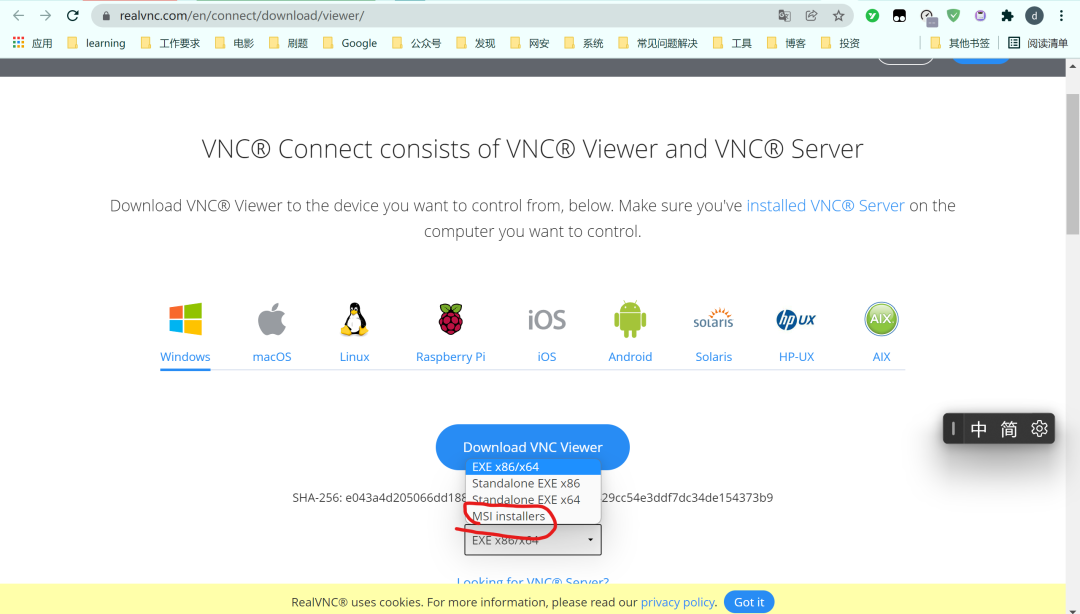
并在下载时选择 MSI installers ,如下:

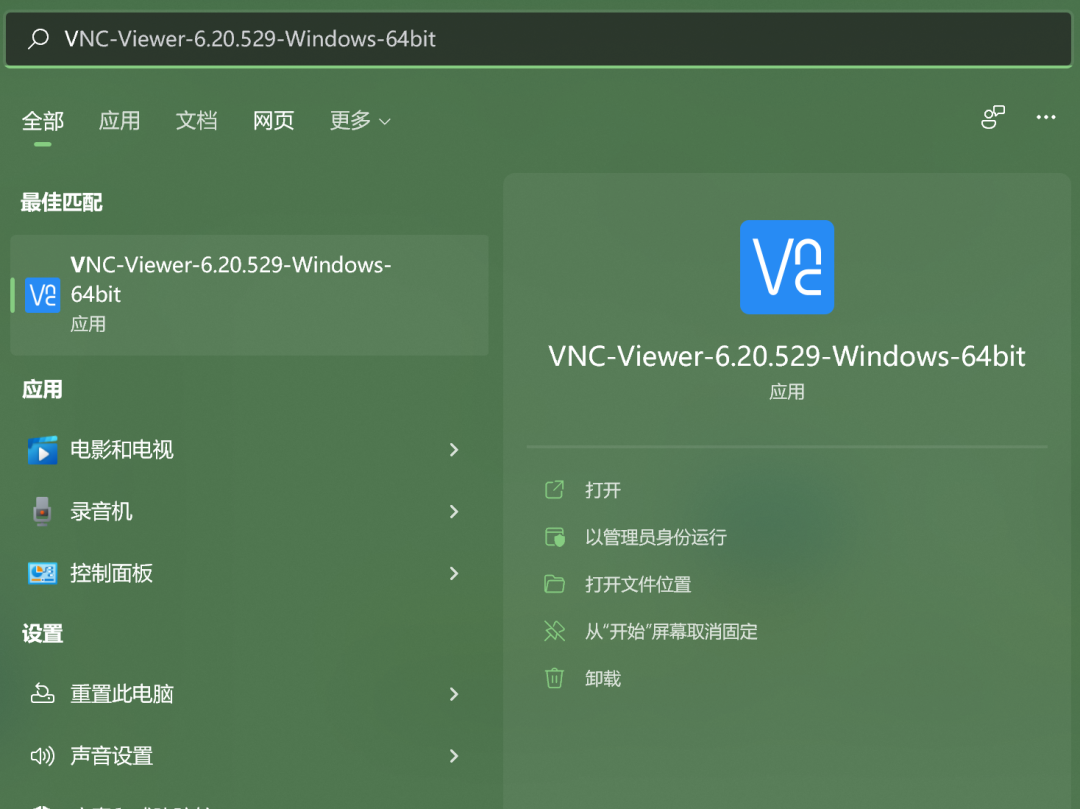
下载完成后安装就按照它的步骤来即可,如果找不到就可以在windows里搜索VNC,然后添加快捷方式到桌面:
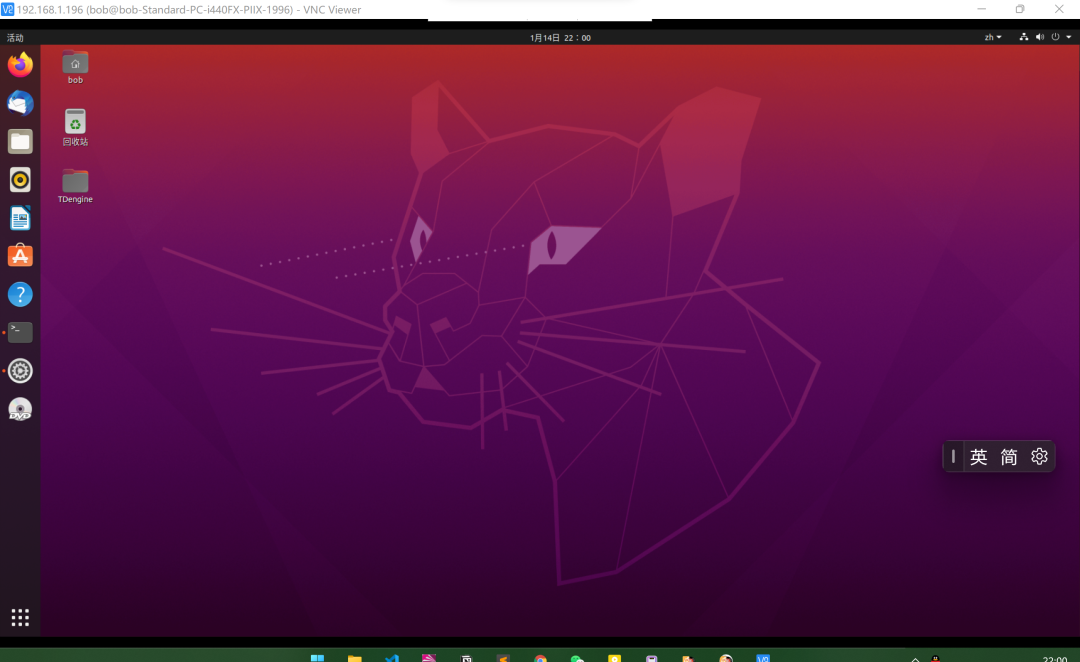
用VNC连接时只需要知道主机的 IP地址 即可。
二、使用VNC远程连接Ubuntu20.04
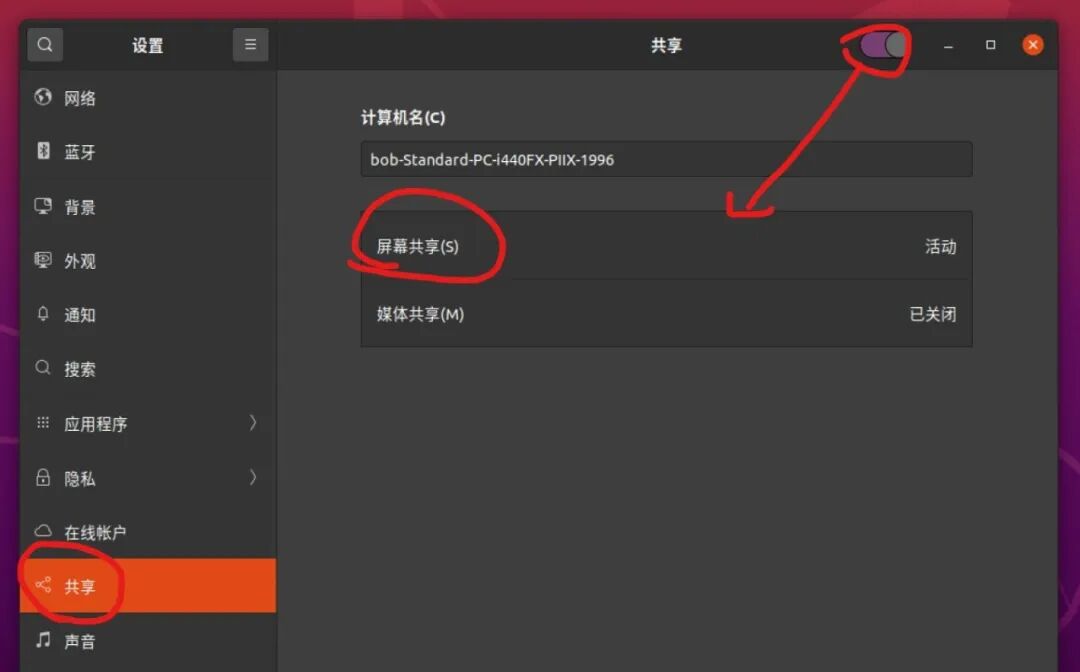
在使用VNC远程连接Ubuntu之前,我们需要在Ubuntu中开启屏幕共享:
步骤: **设置- >共享->打开屏幕共享即可 **
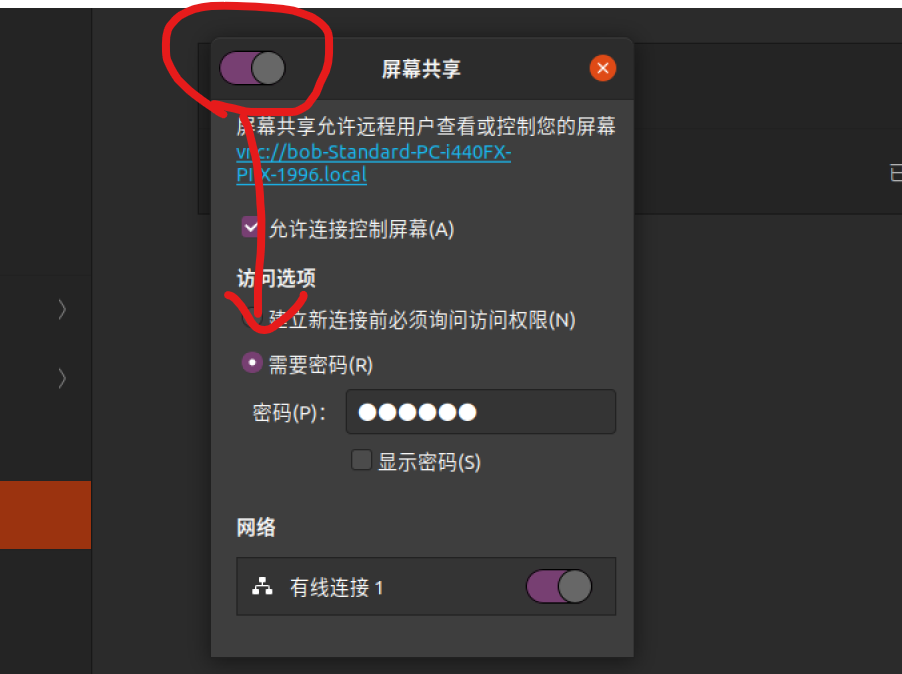
接下来我们选择 需要密码 ,填写好密码即可。
最后,我们需要在终端中输入如下命令:
gsettings set org.gnome.Vino require-encryption false
To:用户在登录前无法远程哦~
为你,千千万万遍
往期推荐:
双系统系列:WSL2-适用于 Linux 的 Windows 子系统(安装) 2022-01-13
Java系列:关于关键字this和static 2022-01-12
如何给Ubuntu设置root账户? 2021-10-27
一键三连,就差你了
预览时标签不可点
阅读
__
本博客所有文章除特别声明外,均采用 CC BY-NC-SA 4.0 许可协议。转载请注明来源 小Bob的博客!
相关推荐

2020-06-26
C循环-求阶乘之和
小Bob 小Bob Bob来啦 2020年06月26日 23:47 __ _ _ _ _ Never get stuck with the thing that ruins your day. Stay upbeat and behappy; for life is too short to be wa...
2020-04-20
漫画:什么是 “哈夫曼树” ?
Bob来啦 2020年04月20日 23:56 __ _ _ _ _ 编者荐语: 给个小难题 以下文章来源于程序员小灰 ,作者小灰 程序员小灰. 全网70W+程序员粉丝,专注于编程、算法、AI、副业、个人成长的分享。**Success requires cost, time is also a kind ...

2020-09-15
数据结构笔记:算法简介
小Bob 小Bob Bob来啦 2020年09月15日 22:54 __ _ _ _ _ 点击上方「 蓝字 」关注”程序员Bob” 每天与你不见不散! 每日一句,送给最珍贵的你: 读书给我更多的憩息,引导我散步在别人的知识与灵魂中。 继续学习数据结构啦! 至于为什么在数据结构里还会谈到算法,毕竟数...

2020-05-10
学计算机,还不知道数据编码?你OUT了
2020年05月10日 23:43 __ _ _ _ _ **Even if the road is bumpy, the wheels have to move forward; even the riversroaring waves, ships are sailing.** 即使道路坎坷不平,车轮也要前...

2020-09-14
洛谷 || 选举学生会(C++)
小Bob 小Bob Bob来啦 2020年09月14日 23:51 __ _ _ _ _ 点击上方「 蓝字 」关注”程序员Bob” 每天与你不见不散! 每日一句,送给最珍贵的你: 不要停在平原,不要登上高山,从半山上看,世界显得最美。《世界的智慧》 题目描述 学校正在选举学生...

2020-05-04
C++之路,即将开启
2020年05月04日 22:50 __ _ _ _ _ 不点蓝字,我们哪来故事? **With their tears and regrets today, as with sweat hard today.** 与其用泪水悔恨今天,不如用汗水拼搏今天。 往日精选: 入门C++须知的那些事() 昨天强调了...