双系统系列:WSL2-适用于 Linux 的 Windows 子系统(安装)
2022年01月13日 21:13 __ _ _ _ _

We have always defined ourselves by the ability to overcome the impossible.
我们总坚信自己有能力去完成不可能的事。

关于系统的使用小编之前给大家了解过 VMware和PVE虚拟机
,它们也各有个各的好处,比如VMware方便快速上手,在自己本机上就可以使用,但需要耗费巨大的系统资源;而PVE则需要自己买一台小主机,但是它的性能和可操作性要比VMware好很多。
这里小编给大家带来的是微软自带的一个小工具,它叫 WSL ,关于它的更多介绍可以去GitHub和微软官方文档查看: ** WSL
Github网址 :https://github.com/microsoft/WSL 微软官方文档 **
:https://docs.microsoft.com/zh-cn/windows/wsl/
至于这里为什么要介绍WSL呢,小编觉得这是给我们经常操作Linux系统的另外一种选择,介于VMware和PVE的折中选择,既不用担心巨大的系统资源占用,也不用额外去折腾小主机。
官方文档中这样说到: 开发者可以直接在 Windows 上按原样运行 GNU/Linux
环境(包括大多数命令行工具、实用工具和应用程序),且不会产生传统虚拟机或双启动设置开销。
To:在windows中的Linux不能使用桌面GUI,但能跑大部分的GUI程序。
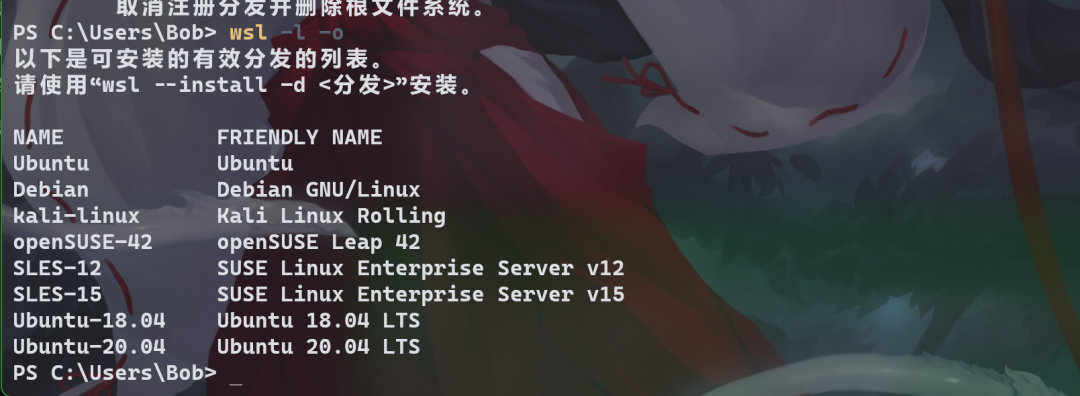
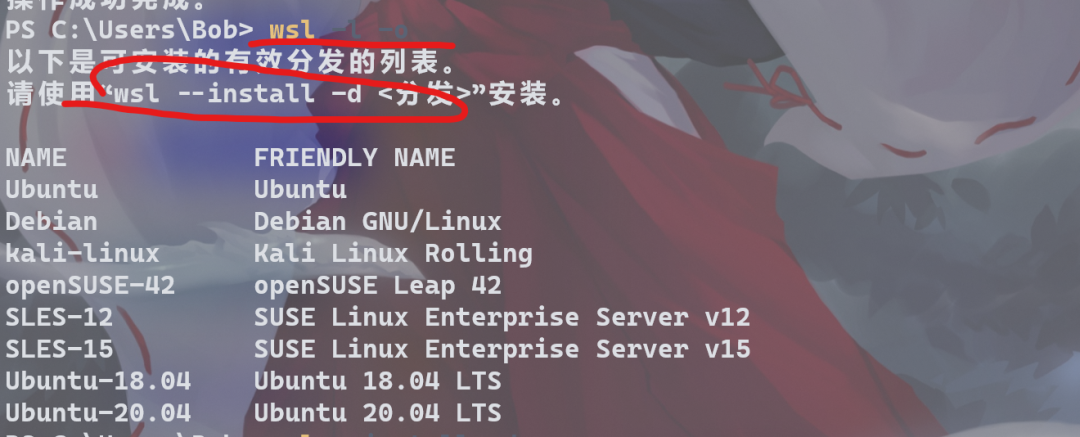
实际使用中我们可以下载多个Linux系统的发行版,比如Ubuntu,Debian等,可以安装的发行版已截图如下:

那么接下来我们先做好安装前的准备工作。
NO.1准备工作
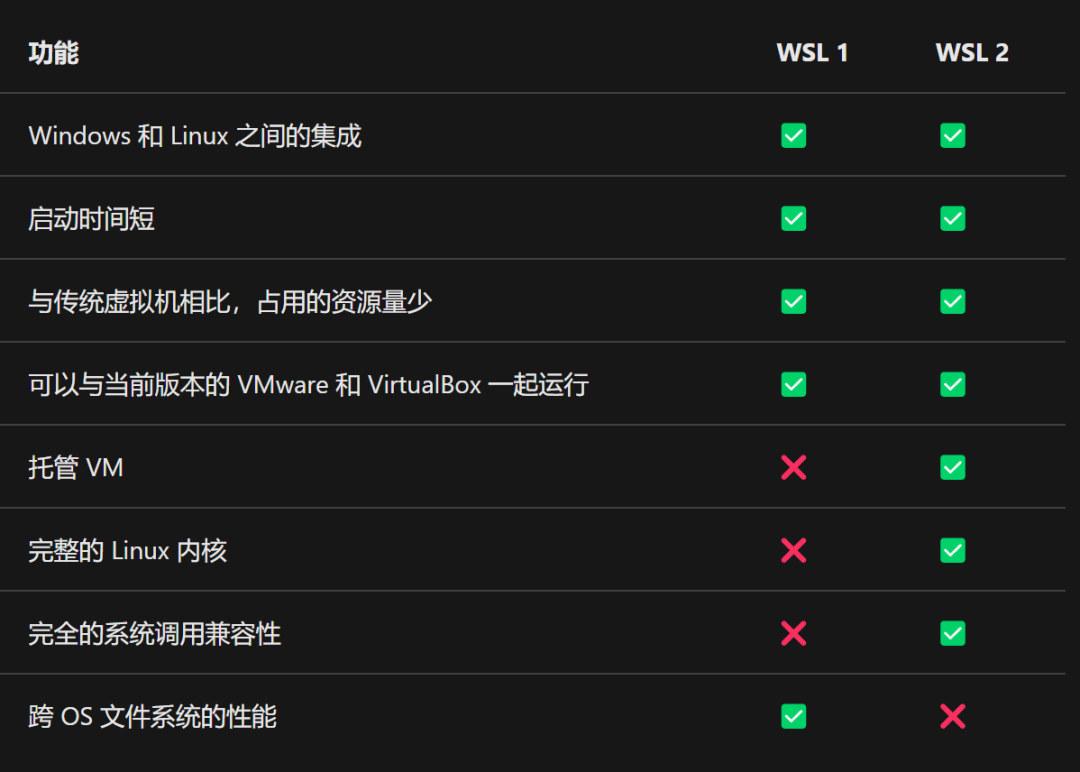
首先我们得先做好准备工作,WSL分为WSL1和WSL2,至于相关的 区别 在官方文档也有相关的说明:

那么小编这里是用的WSL2,至于为什么我们选择WSL2,主要是因为它 提高了文件系统性能,而且支持完全的系统调用兼容性。
当然,WSL2也是对系统有 相关要求 ,它是要求在Win10的1903或内部版本 18362
以及更高版本。To:低于18362的版本根本不支持WSL。
若要检查Windows版本及内部版本号,选择Windows徽标键+R,然后键入“winver”,按下Enter键即可 。
方案1:
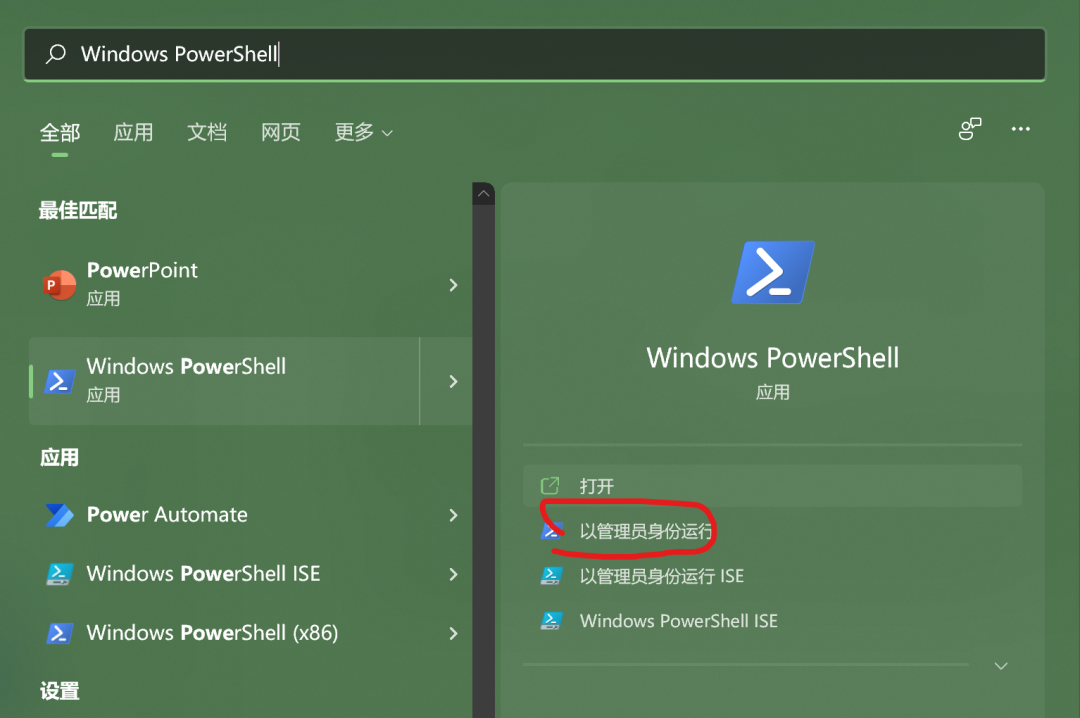
检查完系统后我们便可以开始准备工作了,我们在下载WSL之前得启用虚拟机功能。怎么打开呢,我们通过管理员打开PowerShell并运行如下命令:
dism.exe /online /enable-feature /featurename:VirtualMachinePlatform /all /norestar
打开powershell如图所示:
随后重启计算机即可。
其次我们还得启用适用于Linux的Windows子系统功能,然后才能在 Windows上安装Linux分发。打开powershell启用命令如下:
dism.exe /online /enable-feature /featurename:Microsoft-Windows-Subsystem-Linux /all /norestart
方案2:
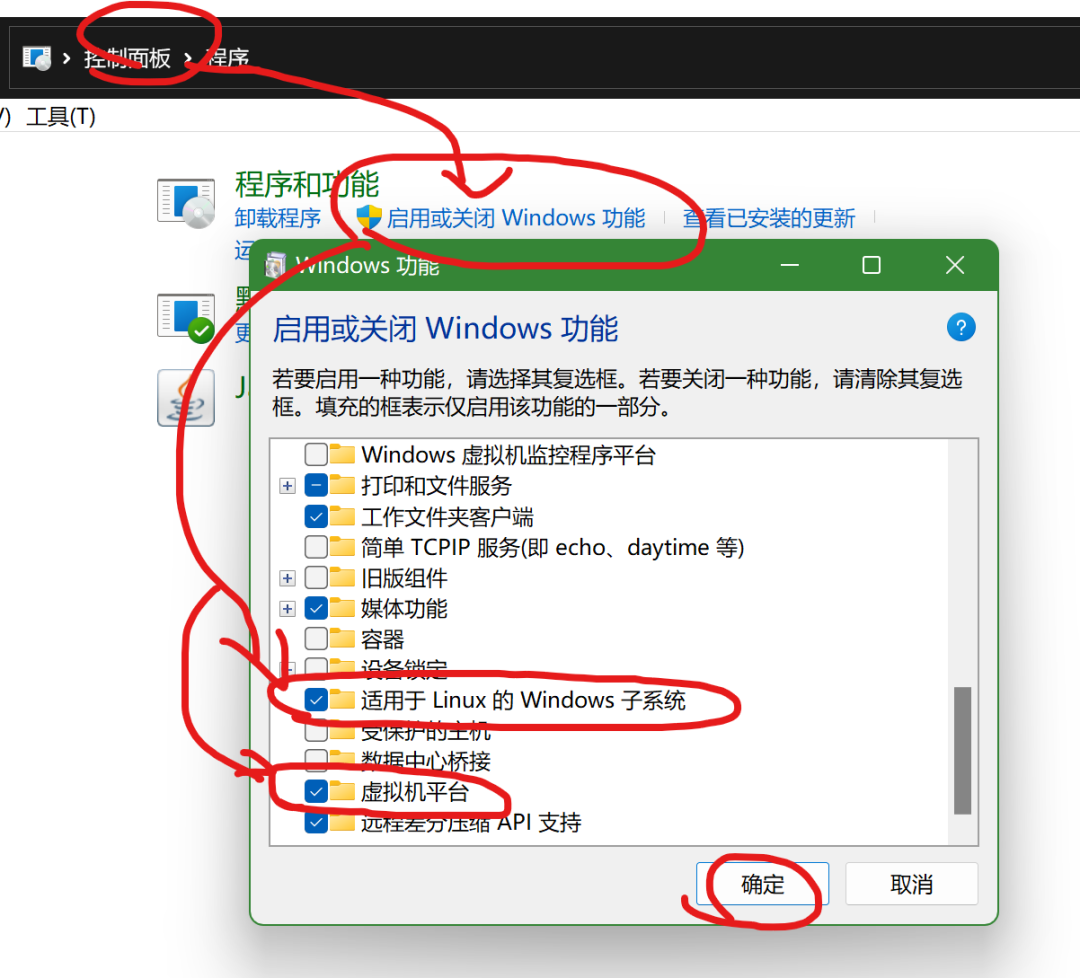
其实我们也可以直接在界面中操作,操作步骤如下: **控制面板-
启用或关闭Windows功能->勾选适用于Linux的Windows子系统和虚拟机平台->最后再按确认重启即可。 **
No.2下载
随后我们再打开power shell,运行命令 wsl下载 命令:
wsl --install
然后我们在使用WSL2之前得 下载Linux内核更新包 ,下载完成后打开运行即可。下载网址如下:
https://wslstorestorage.blob.core.windows.net/wslblob/wsl_update_x64.msi
最后我们 启用WSL2 而不是WSL1,需要在powershell里输入如下命令:
wsl --set-default-version 2
现在我们 下载所需要的Linux发行版 ,使用命令 wsl -l -o 查看我们可以安装的发行版。
在想好我们需要的发行版后,即可在powershell中运行命令(比如小编下载 Kali-Linux 的命令为(注意大小写): wsl
–install -d Kali-Linux ):
wsl --install -d <发行版>
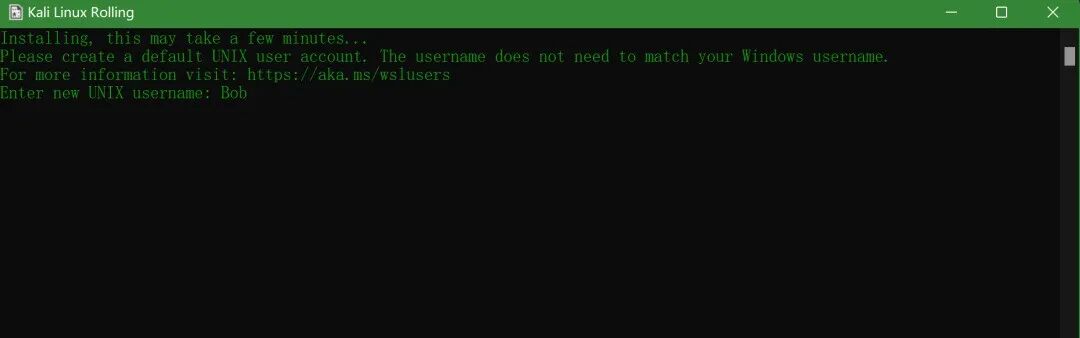
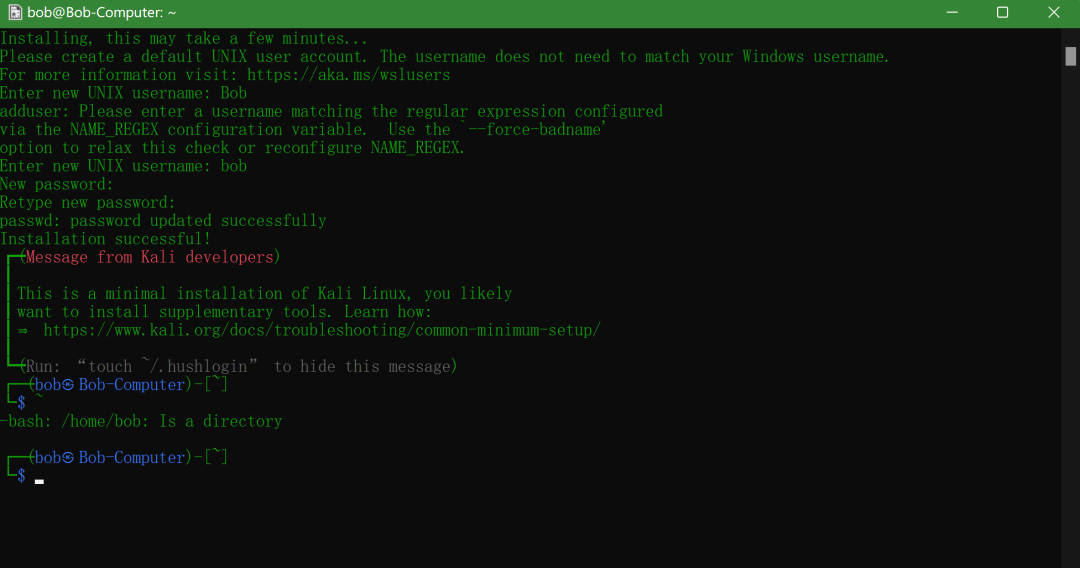
下载完成后会出现如下 设置用户信息 的画面:
设置过程中会让我们 填写密码 (在输入过程中是不可见的),填写完成后如下:
接下来就可以畅快的耍Linux啦~
为你,千千万万遍
往期推荐:
Java系列:关于关键字this和static 2022-01-12
Java系列:构造函数重载和普通函数的那些事~ 2021-10-26
如何给Ubuntu设置root账户? 2021-10-27
一键三连,就差你了
预览时标签不可点
阅读
__