如何更巧妙的玩转服务器(使用Xshell连接)
2021年01月06日 01:35 __ _ _ _ _

真正付诸实践要比纯粹的思考有用多了。
——《小狗钱钱》

这几天一直在想新的一年要写什么技术文章,恰巧小编之前买的服务器还没怎么用过,于是准备将服务器连在Xshell上使用,关于Xshell的使用小编准备在下次讲到。
首先,为什么要使用Xshell连接云服务器呢?
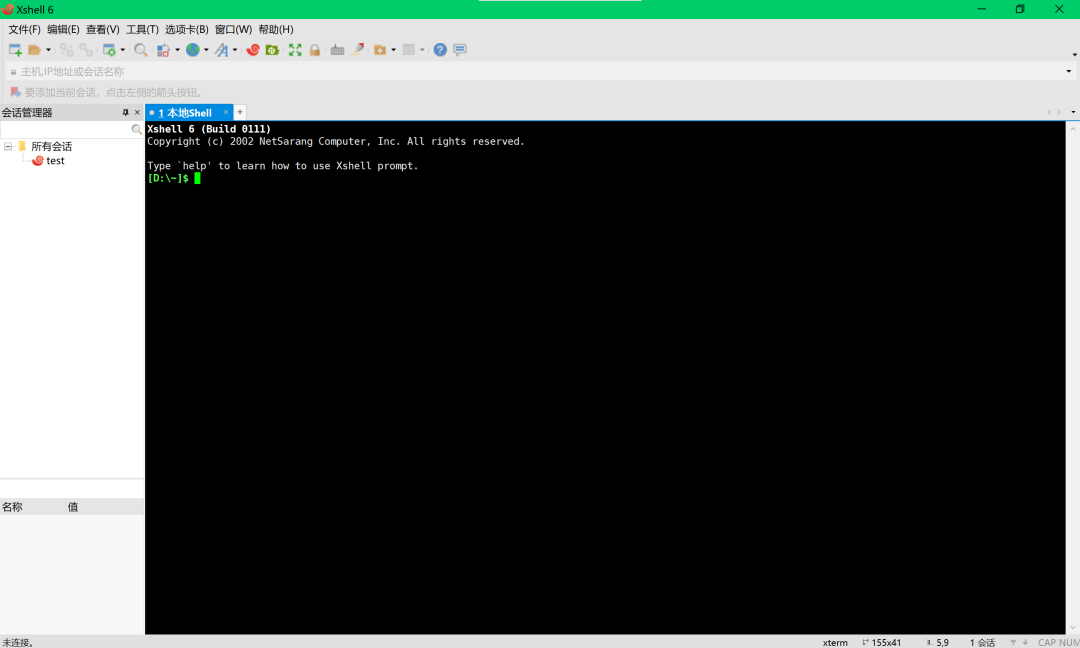
一自己打开服务器很麻烦,每次都要在网页进行登录操作,而在Xshell上则可以直接连接,平时操作起来也方便;二是自己配置以及做项目实验用起来也方便,而且Xshell的界面看起来也非常舒服(如下);三是Xshell自己可以记住密码。

一.Xshell连接远程服务器
首先,打开Xshell后找到左上角的第一个“ 文件 ”并点击,在拉下来的框中找到新建按钮,并点击即可。
To:上述步骤快捷键为Alt+n.
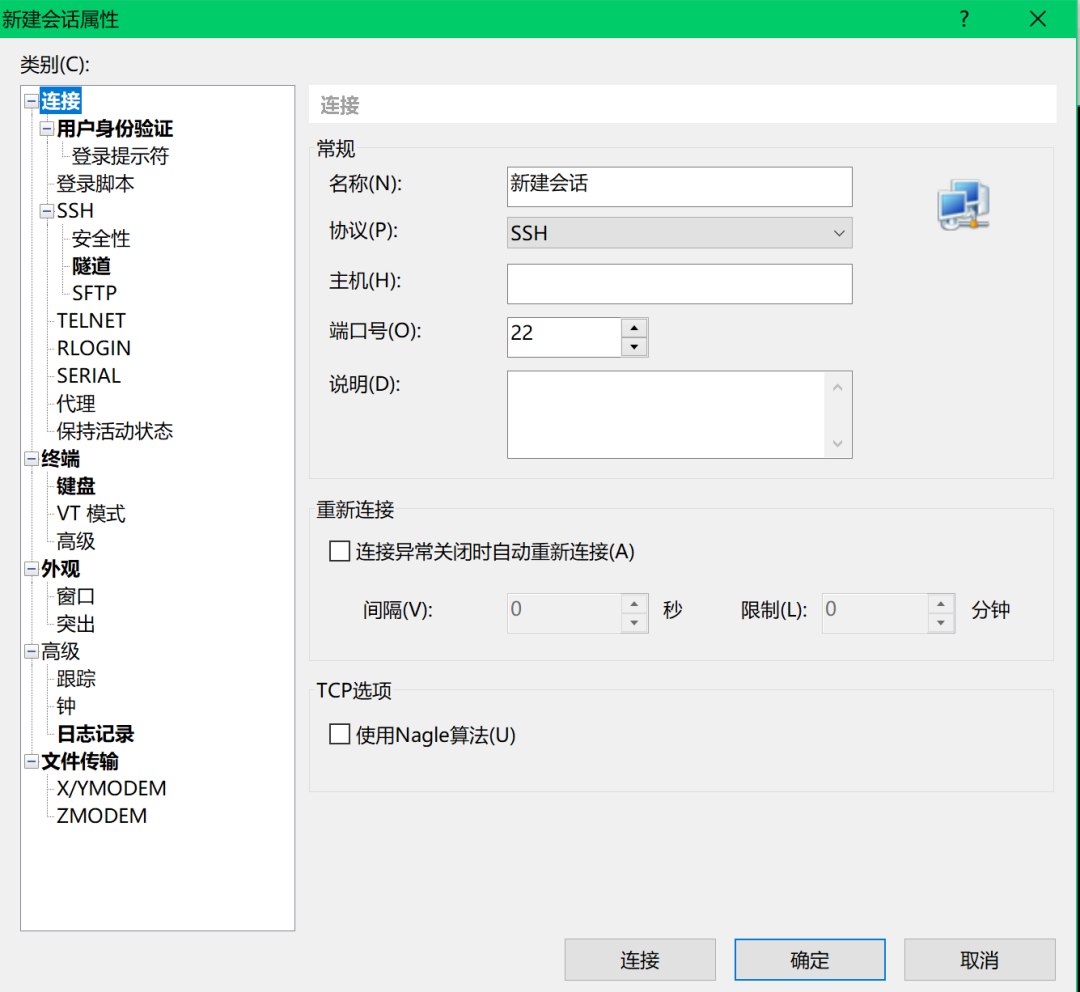
打开新建后会出现如下的界面:

关于上面所需要填写的内容为:
名称:自己随便写一个即可。
协议默认是SSH,也不用管它。
主机这里一定要填写正确,切记是公网IP,若不知道公网IP和私网IP,可自行百度。( 切记自己的公网IP不要随便泄露!!! )
端口号默认是22,也不用修改。
上面的内容填写完成后,点击完成即可。
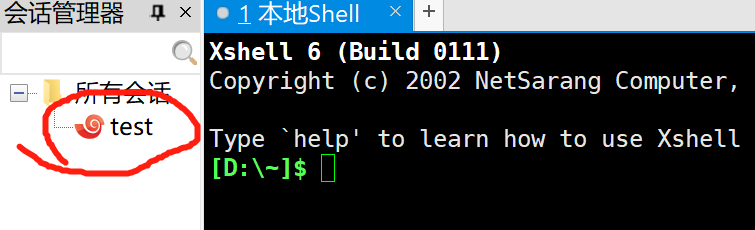
之后我们双击刚刚新建的会话属性,如小编的是test:
如果你的云服务是连接的Linux,那么在弹出的窗口中用户名默认的是root,至于密码则是自己所设置的。
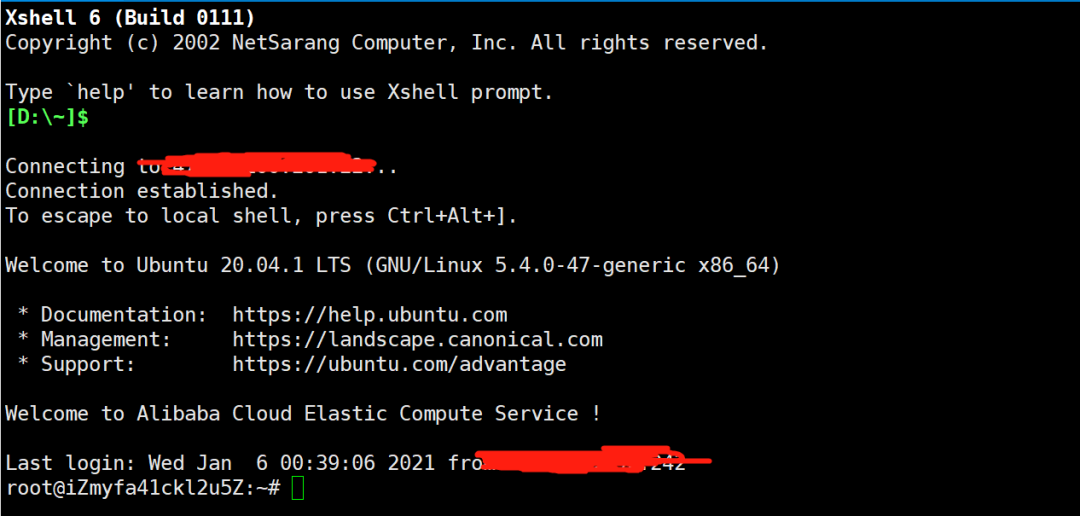
连接成功后会显示如下页面,即带有root@...:
到这里使用Xshell连接服务器就成功啦~
To:在使用的过程中一定要保证数据的安全,离开电脑或者不需要使用的时候,最好将其退出,更安全的方法是如果你服务器的“主机”“用户名”“密码”这三项记得很清楚的话,尽量不要保存账号密码,每次打开重新输入来进行连接。
往期推荐:
十二月碎碎念 || 2020翻过的每一页,都弥足珍贵(附年终总结) 2021-01-01
来学Python啦,代码复用与函数递归 2020-12-10
用栈解决N皇后问题(C语言) 2020-12-02
一键三连,就差你了
预览时标签不可点
阅读
__