Java环境配置:Eclipse简单上手
2021年07月25日 23:59 __ _ _ _ _

人走,茶可以凉,人心不能凉。
——《平均分》

上次给大家带来的是对于我们在写Java代码时的一些 代码规范 ,那么我们该用什么IDE编写Java代码呢?是用IDEA还是Eclipse?
小编觉得看个人喜好,之前关于IDEA有过介绍,这里选择介绍Eclipse,最后选择那个工具看个人爱好。
关于 Java环境配置 : Windows10下JDK8下载及java环境配置
关于 IDEA的使用 : IDEA下载及新建第一个Java项目(Helloworld)
To:切记在使用工具之前要配好环境哦~
接下来就演示Eclipse的安装以及对注释的配置。

一.Eclipse下载

首先,找到Eclipse的官网: https://www.eclipse.org/downloads/
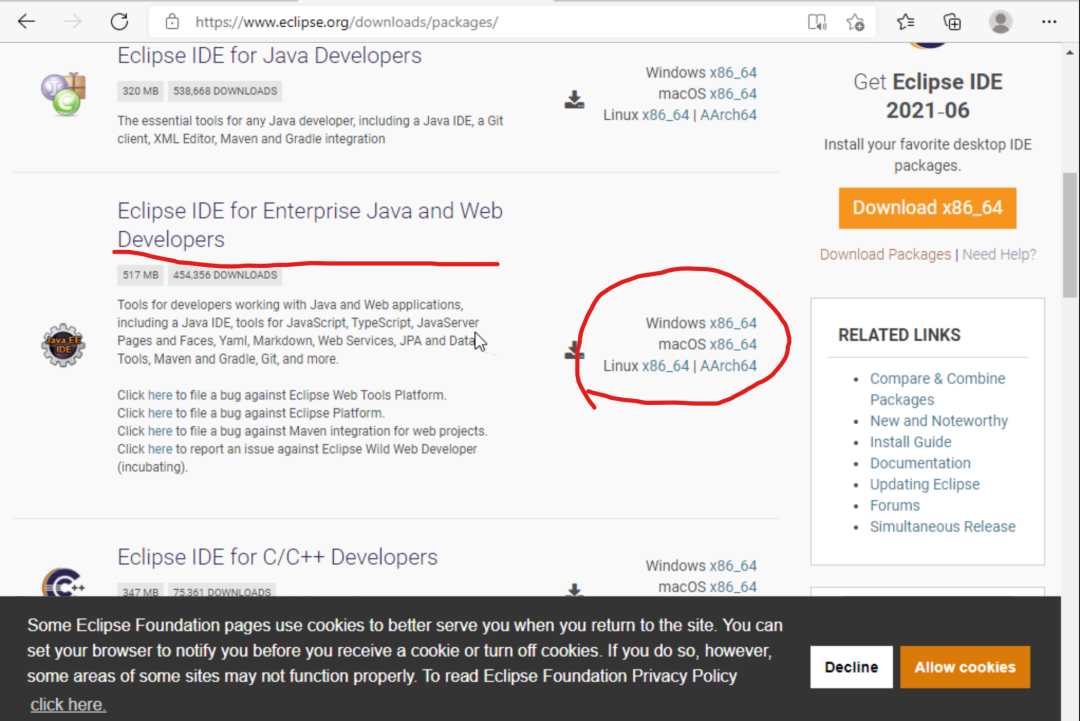
找到 Download x86_64 下面的 Download Packages ,点击进去后如下:
找到上图 Eclipse IDE for Enterprise Java and Web Developers(Java开发和桌面版开发)
,选择合适自己版本下载即可啦(因服务器原因,下载较慢)。
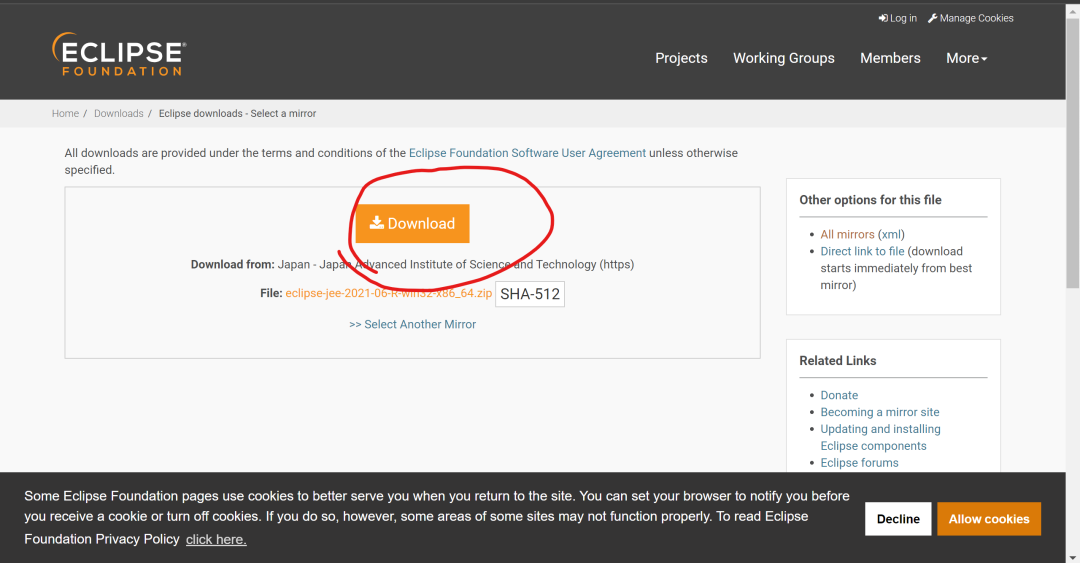
进去找到 Download下载 ,如下: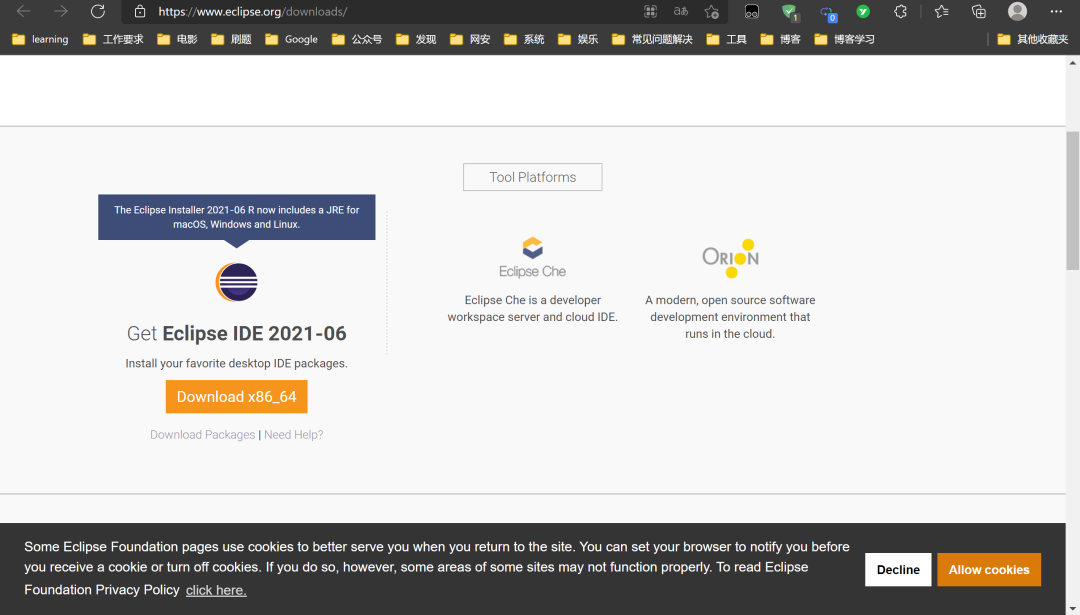
接下来便是详细的安装步骤啦~
二.Eclipse安装以及简单使用
下载完成后,我们会得到一个压缩包,解压 后直接将 eclipse文件夹直接拖入Program Files (x86)文件夹 中,如下:
之后 **双击 eclipse 文件夹中的eclipse.exe文件 ** 便可开始运行Eclipse。
To:想要在桌面新建一个快捷方式:右键eclipse.exe文件->发送到->桌面快捷方式。
打开exe文件后,一开始进入页面要等一会儿,然后进入选择工作空间目录的地方,可自己更改,目录文件 尽量不要使用中文
,且勾选下面的选项使工作目录为默认工作目录,如下:
点击 Launch 进入主页面: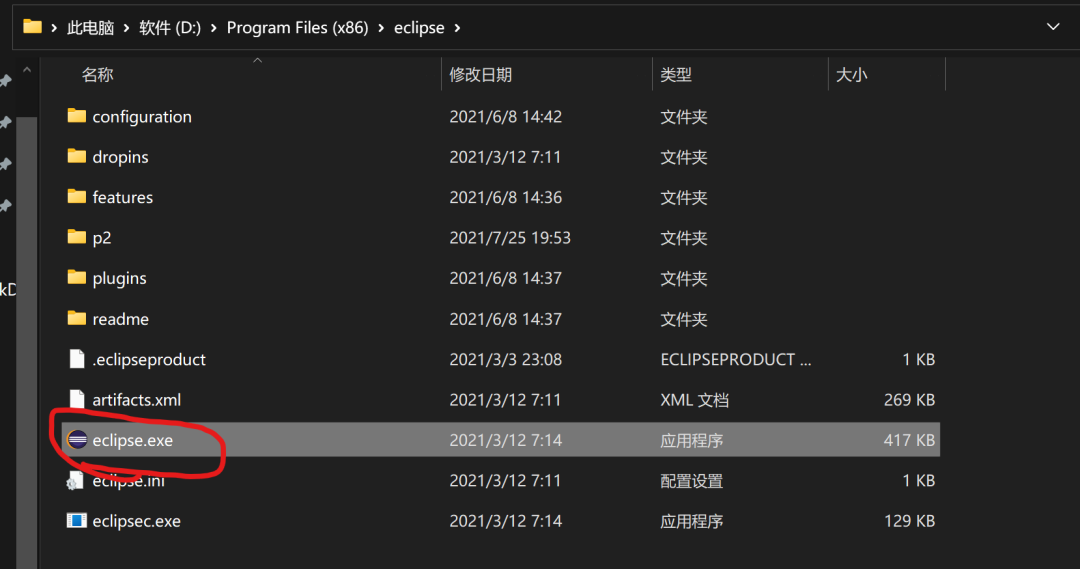
叉掉欢迎页面如下: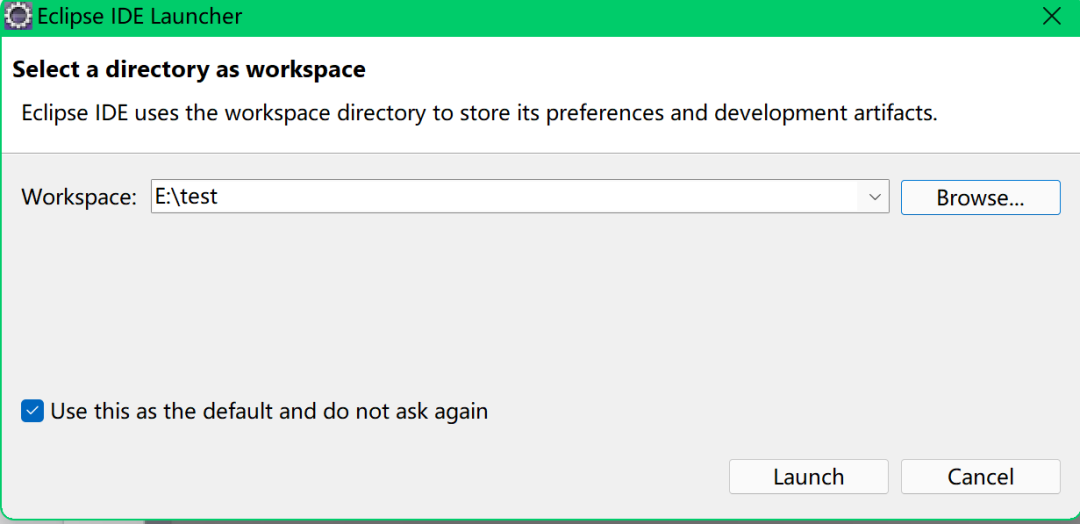
在新建项目之前我们还需要 统一字符集 ,避免出现不必要的错误。
在Windows->preferences->General->Workspaces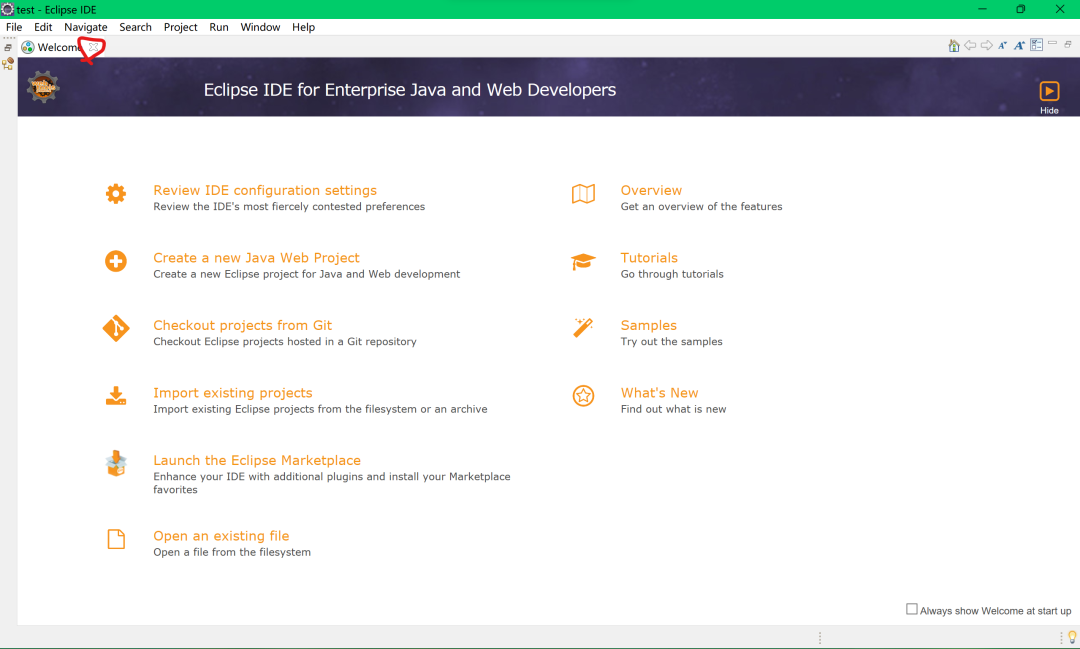
修改如上,我们将编码设置为 UTF-8 ,并点击 Apply应用 。
最后我们还需要对注释做一定的修改。
相关操作路径: Windows->preferences->Java->Code Style->codeTemplates
上图中我们可以看到 Types类 注释 的相关内容,修改需要我们点击Edit进行修改,小编修改为:
/** * @ClassName:${type_name} * @Description:${todo}(描述类的作用) * @author ${user} * @date:${date} ${time} * @version 1.0 * ${tags} */
修改后点击OK即可: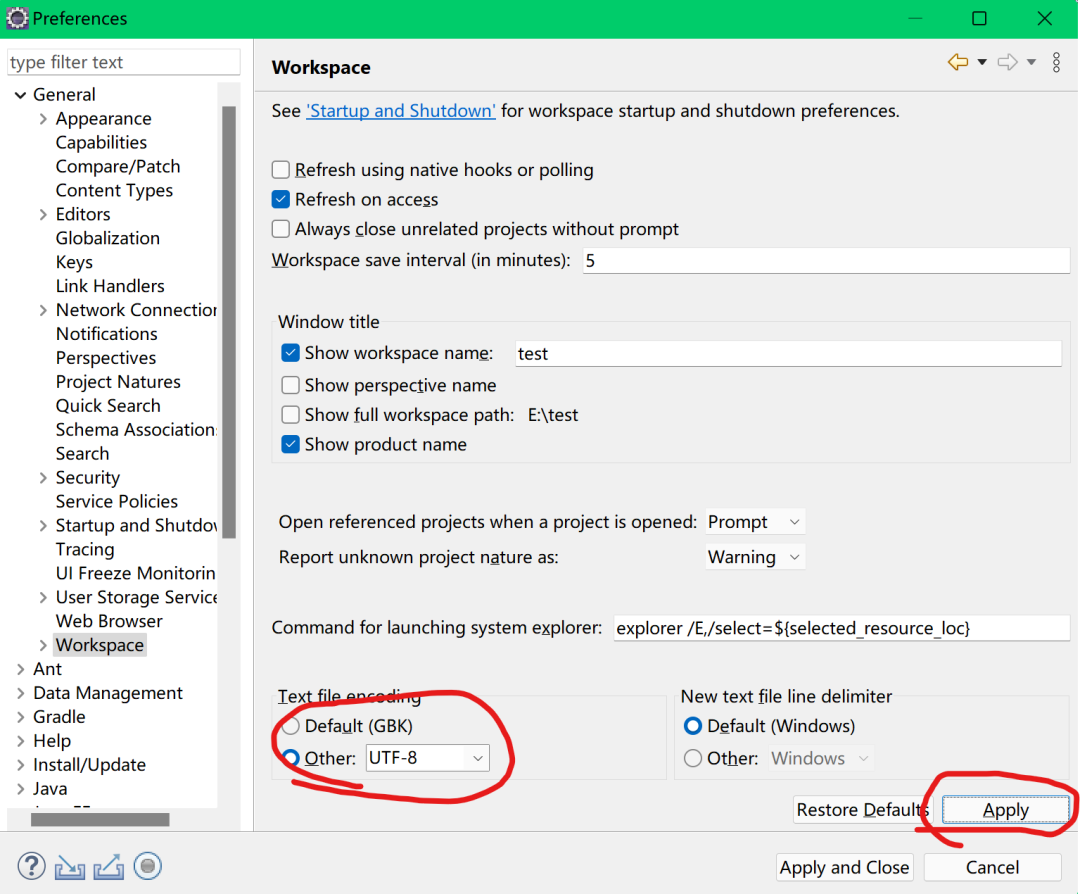
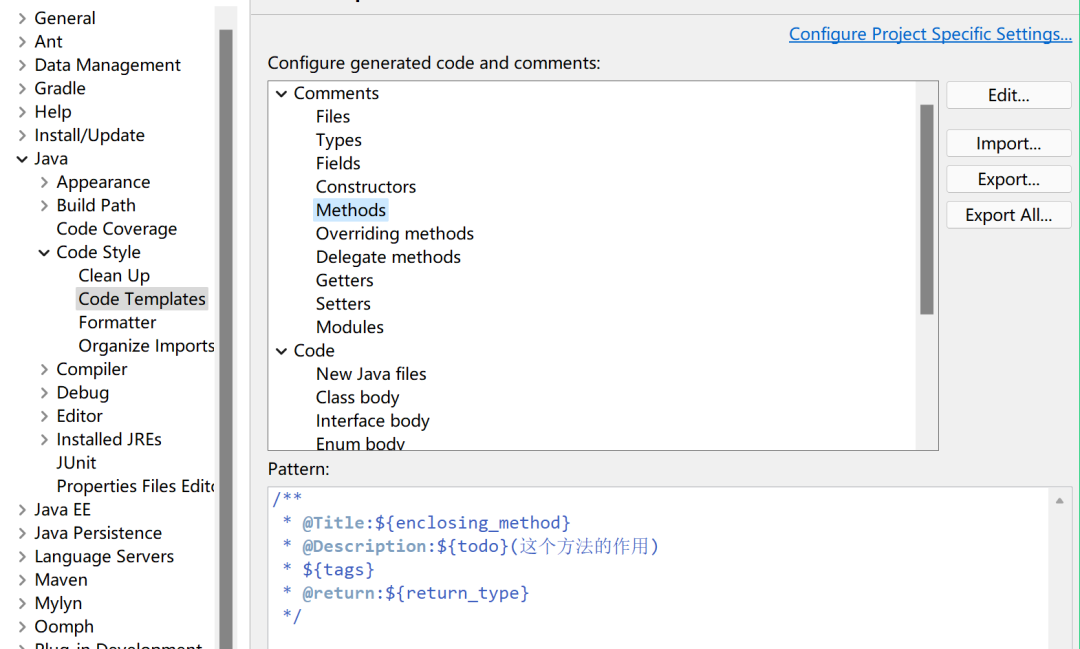
接下来我们继续修改方法注释, 为methods :
/** * @Title:${enclosing_method} * @Description:${todo}(这个方法的作用) * ${tags} * @return:${return_type} */
修改后如下: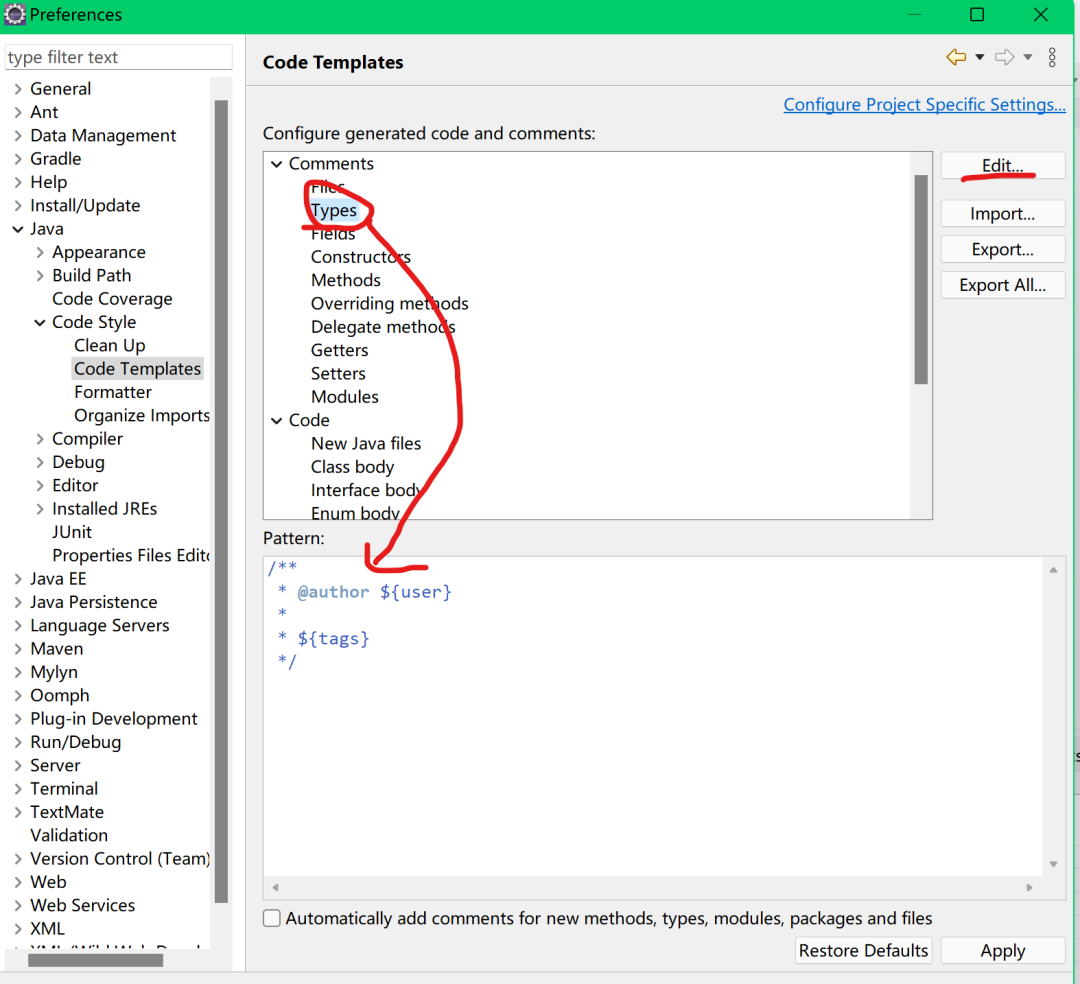
最后,我们需要 创建一个项目 ,点击右上角的File->New->Project…->Java->Java
Project,双击或点击下一步都是可以的。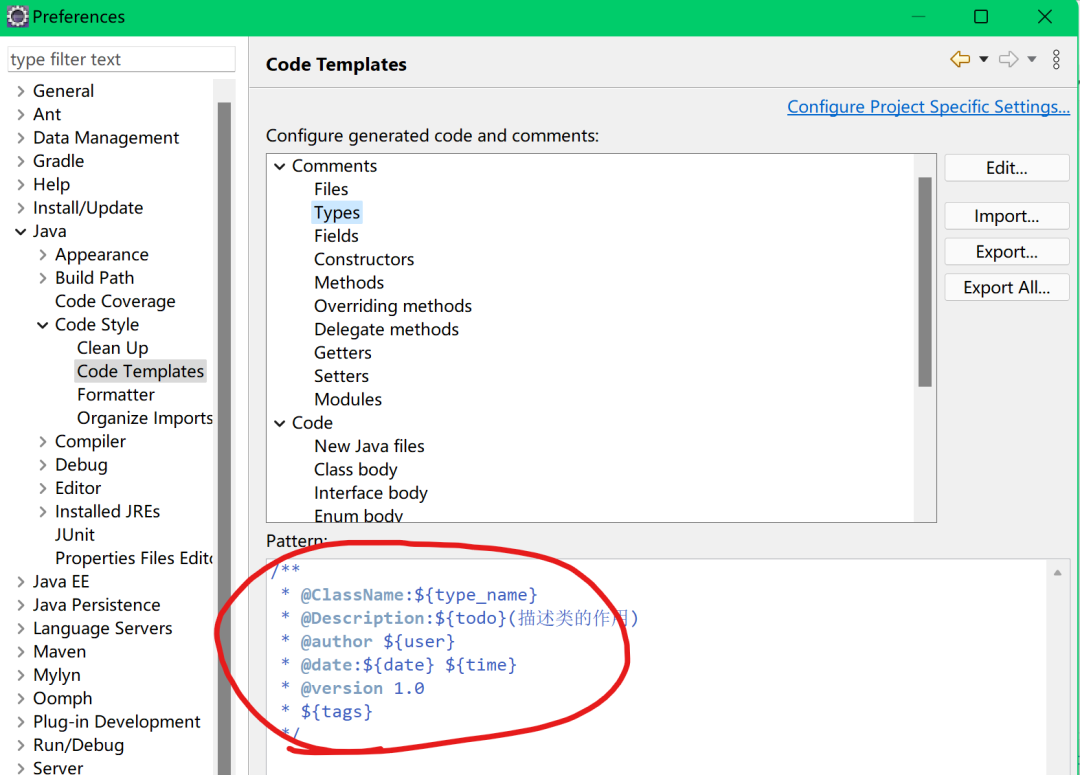
这里,我们需要 输入项目名称 ,再点击 Finish 完成:
弹出来的窗口 选择不需要创建 :Do not Create.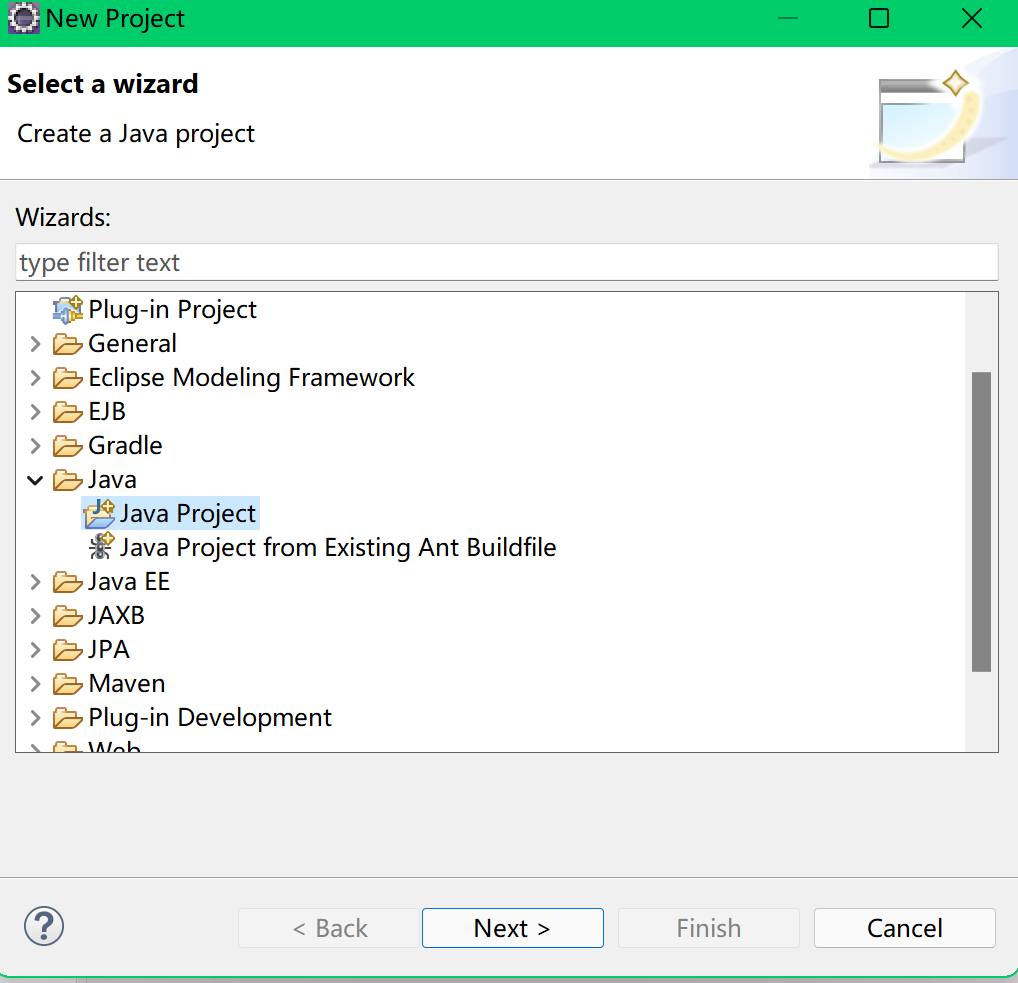
下面选择No: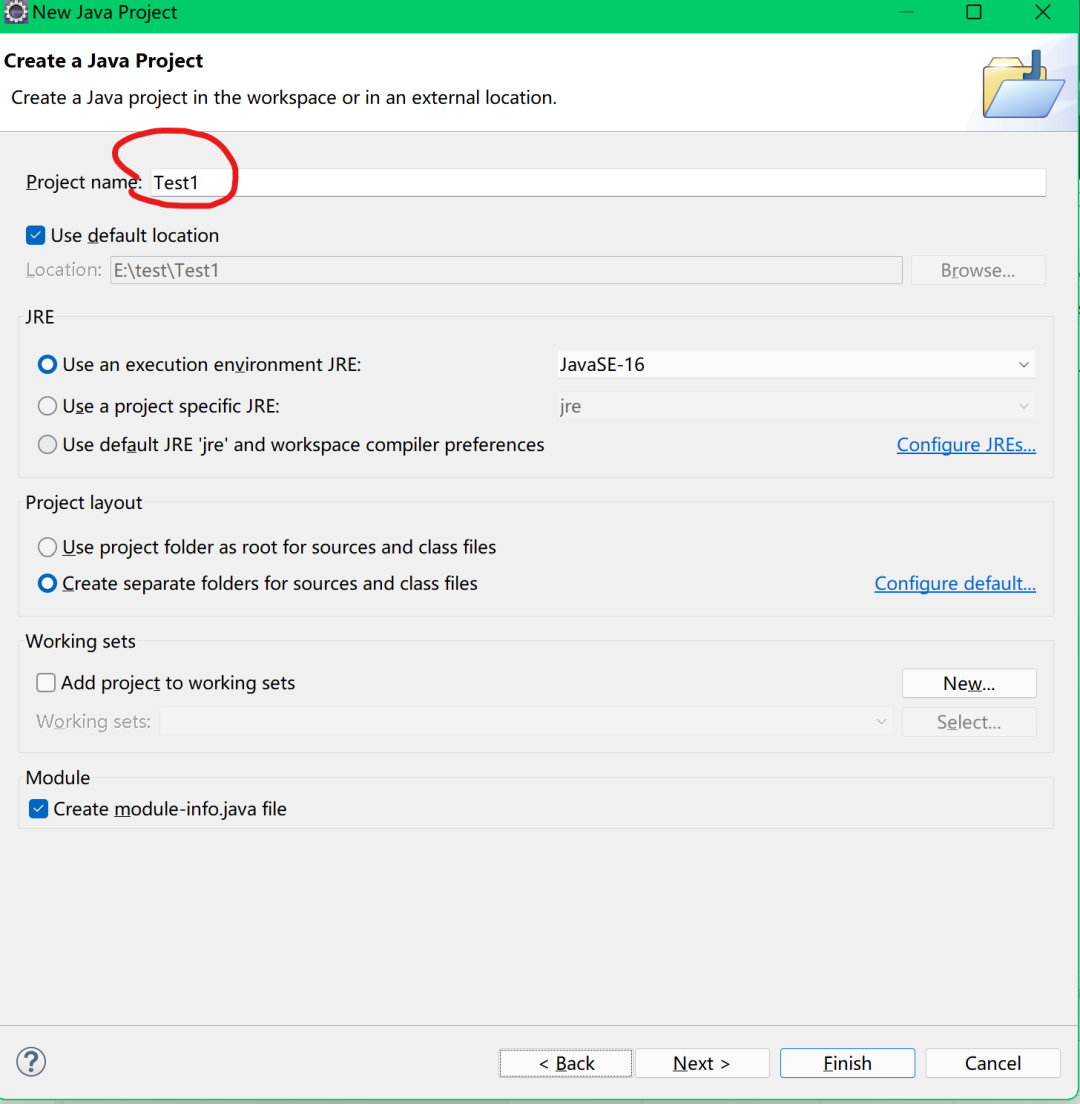
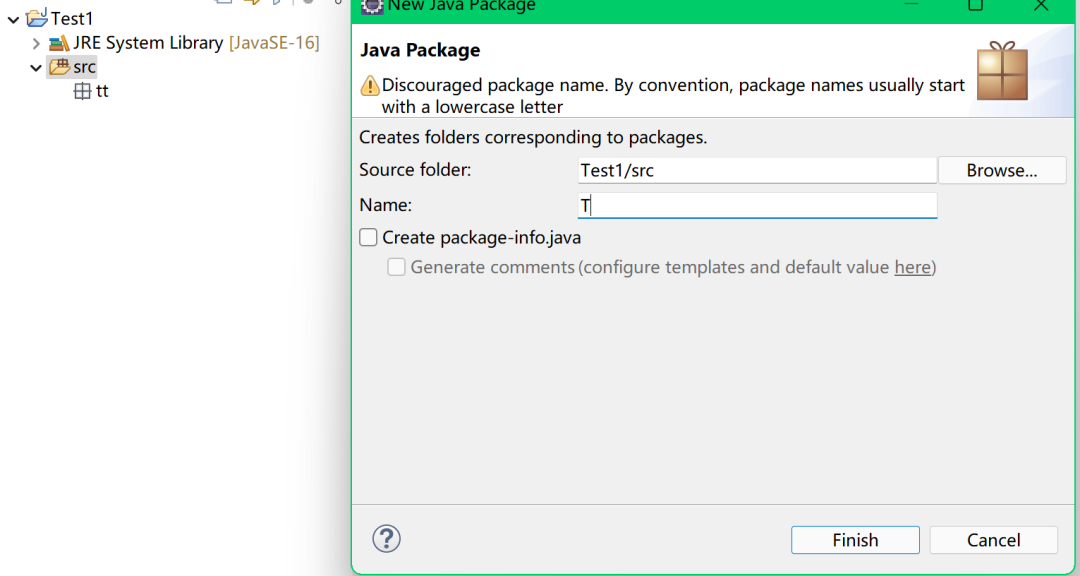
项目新建后,需要 在Src目录下新建一个Package :New->Package,接着输入包名: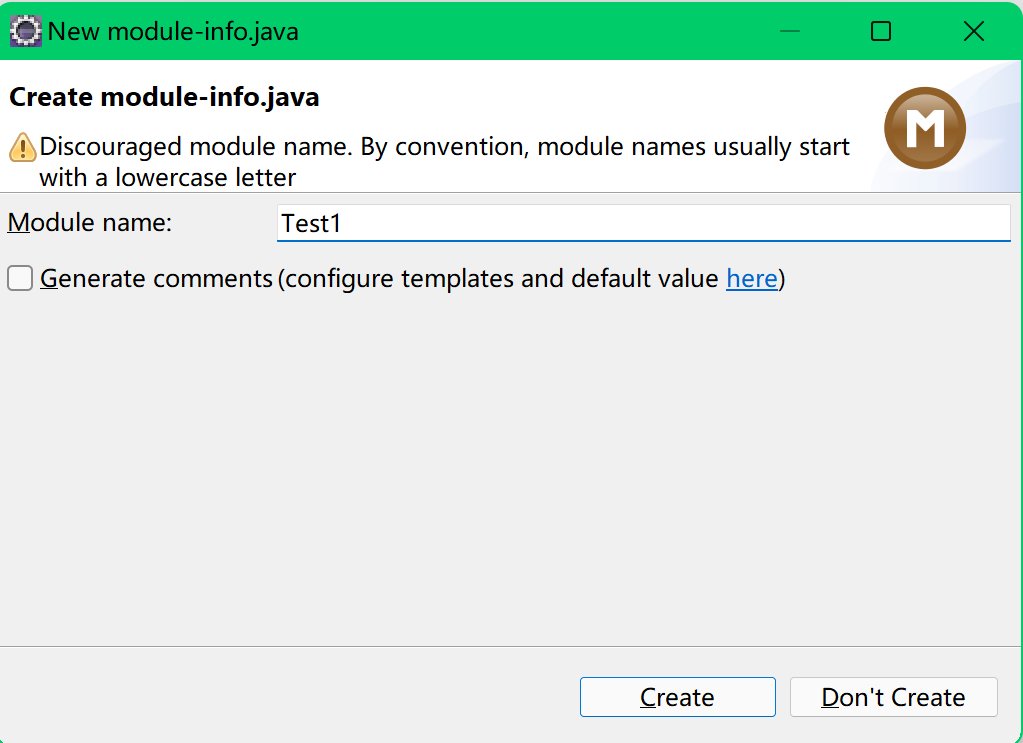
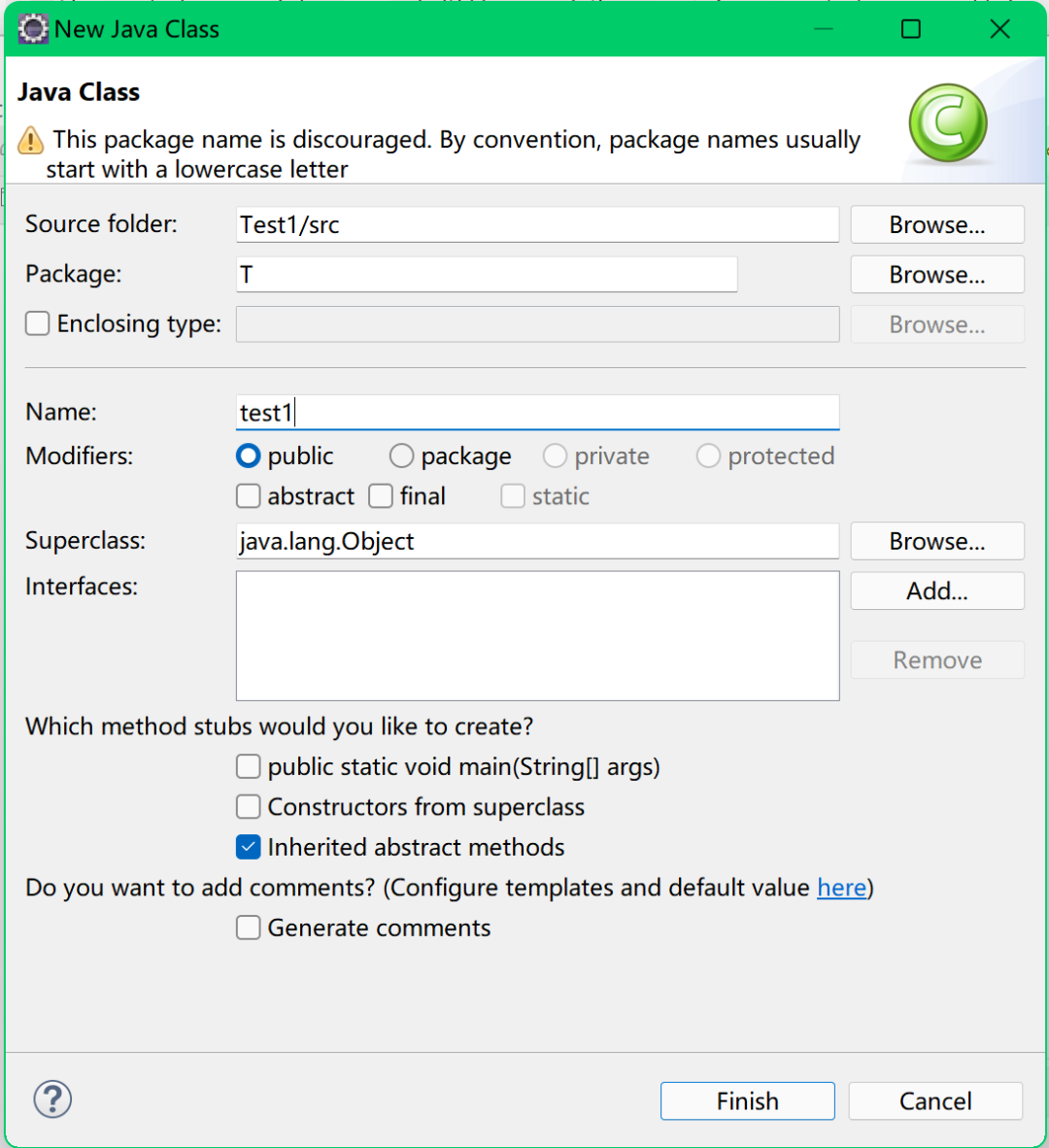
最后在包目录下 新建一个Class文件 :New->Class,接着输入文件名即可。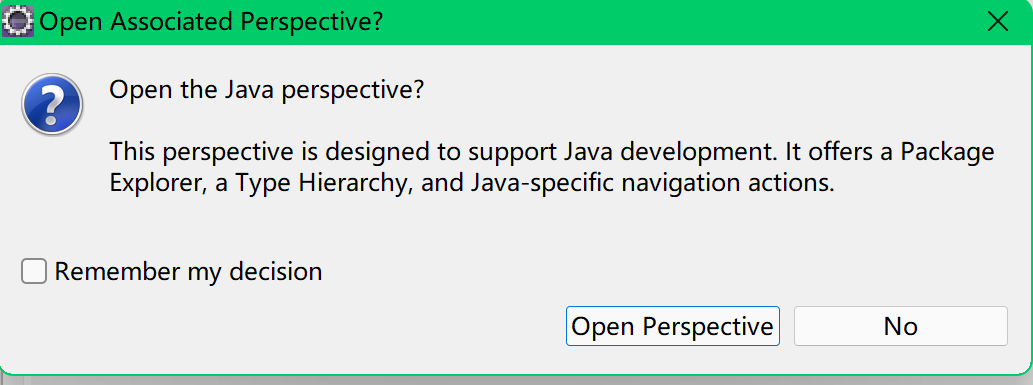
关于大致Eclipse的使用就是这些了,更多的小技巧小编或许会在后面继续介绍,入门Eclipse后,可要好好的学Java了哦。
成长的路上,一路有你…
为你,千千万万遍
. 往期推荐:
如何加强自己对Java的编码规范 2021-07-22
Windows11如何将任务栏图标变小 2021-07-09
Python爬虫系列:Scrapy爬取实例(End~) 2021-07-15
一键三连,就差你了
预览时标签不可点
阅读
__