Pycharm下载及安装详解(含视频版)
2020年05月25日 23:20 __ _ _ _ _

People cry, not because they’re weak。It’s because they’ve been strong for
too long。哭泣,不代表脆弱,只因坚强了太久。
昨天为大家带来了Anaconda的下载以及安装详解,今天将带来Pycharm的下载以及安装详解,步骤其实不难,只是考虑到刚开始学习Python的学生可能会在安装过程中踩坑,这里也是为了让大家能够快速搭好编程环境,以及尽快入手Python,小编觉得以后Python可能会是大家的必学技能(不只是学计算机专业的),因为对于大数据以及大量的数据处理Python是明显有优势的,但是对于少量的数据小编觉得Excel就行,大家也可根据自己的需要学习。
还有一点我为什么要讲这个Pycharm呢,因为jetbrains家的产品安装过程都差不多的,免安装的方法用Clion也示范了一遍,现在只要学会Pycharm的安装方法,那么比如学Java需要的IDEA也可以用同样的方法,以后小编便不会再讲解IDEA的安装咯。
视频版: ** 图文简版: **
首先大家先进官网:https://www.jetbrains.com/
这里不知为啥主页显示不了,大家看视频里的也行哈。
进主页后在找到上面的Tools,然后在显示的页面中找到Pycharm,点击进去即可。如下:

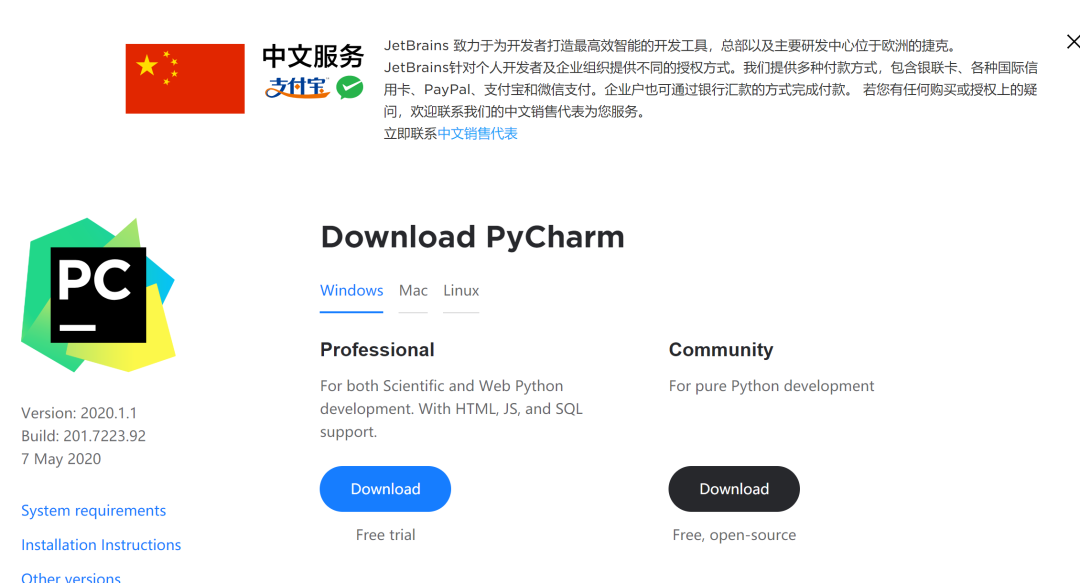
进去后点击Download,它会跳出下载的页面,页面中有两个版本,一个是社区版,还有一个是专业版,如下:

专业版是收费的,想要用办法的可以用如下链接中的方法,咱也不过多讲解关于破解的事情,想要专业版的看下文即可,我想大家都懂。还是希望大家多支持正版。
咱们这里就讲社区版咯,社区版其实也够大家使用了,很多实用的功能都有,不喜欢折腾的建议入手社区版。大家根据自己的系统下载好Pycharm后我们便开始安装了,小编这里以社区版给大家演示:
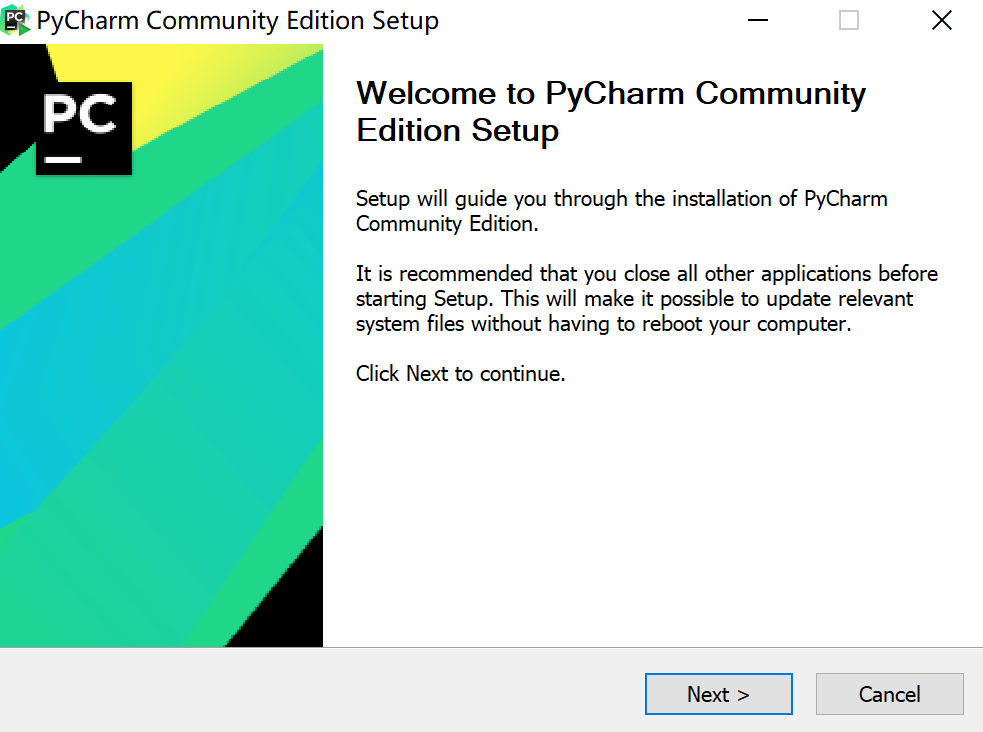
我们打开安装包后便出现了安装流程:
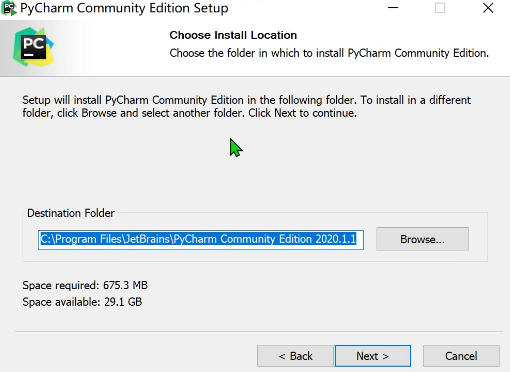
然后我们点击下一步,然后自己选择安装的路径,如下:
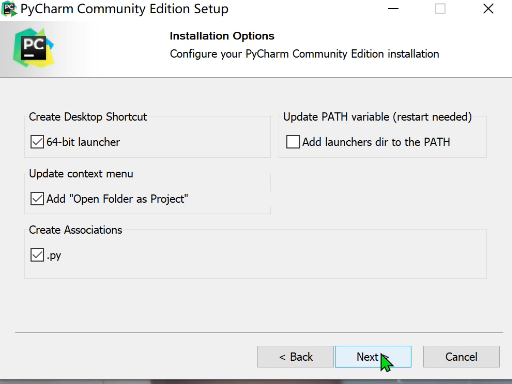
选好路径点击下一步后我们来到如下的页面,我们可以选择64位的,如果你电脑不是64位的,那就选择下面两个即可,否则选择3个。
点击下一步后我们直接选择安装即可。
这里最主要讲的是安装后我们如何建一个项目以及搭好运行环境。
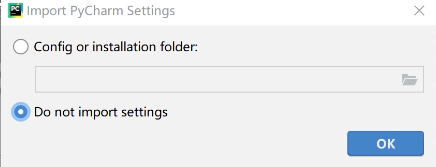
安装完成后我们打开Pycharm,打开后会出现下面这个页面,我们直接ok即可。
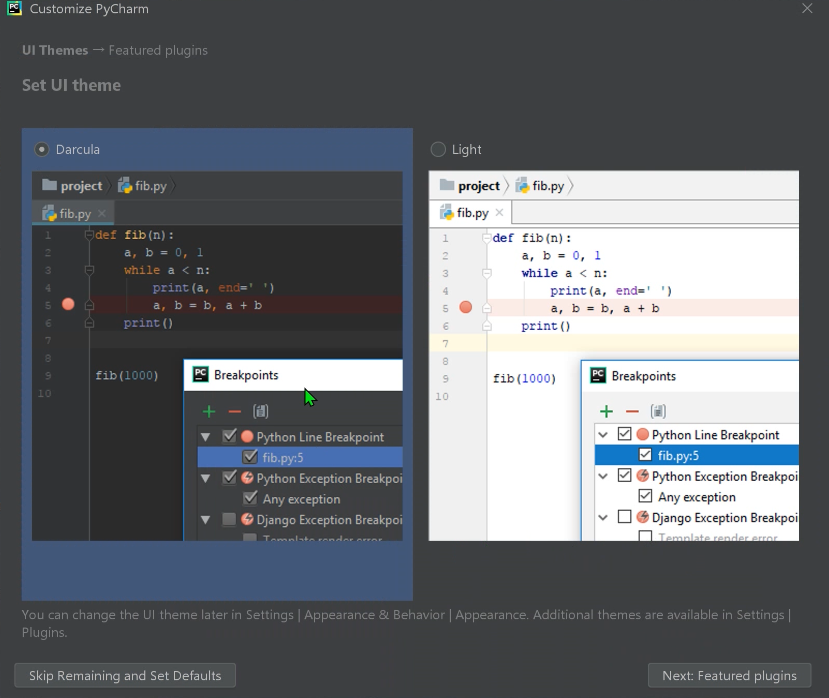
进去后我们会选择IDE的背景颜色,如下,选择后我们点击下一步。
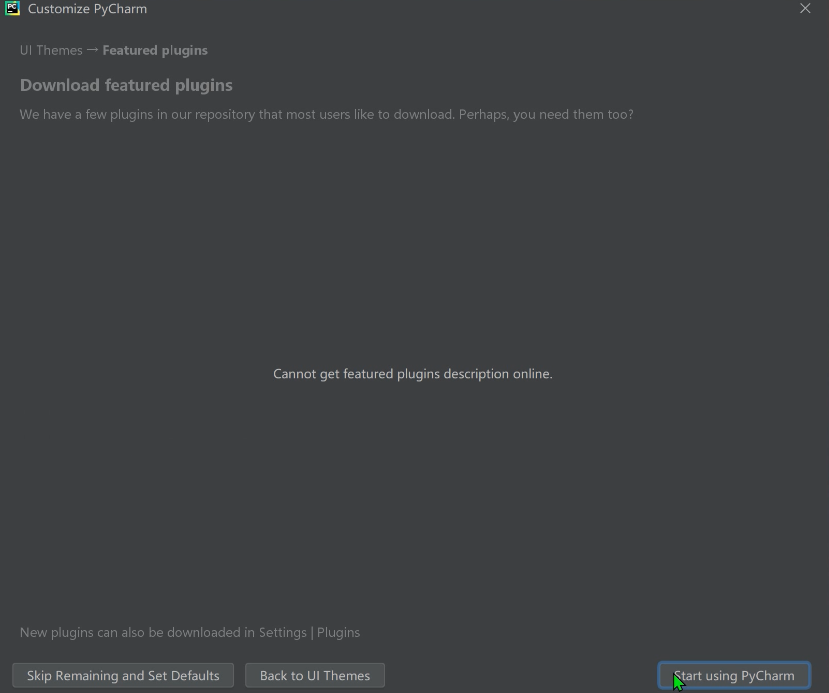
在这里我们点击开始使用Pycharm。
然后具体搭建环境大家去视频里可以看到哈,这里就不演示了。
安装软件啥的主要是小编在开始用时踩过一些坑,所以在这里演示最主要是为了让小白少踩坑,比如小编一开始用Pycharm时由于没配好环境,弄了好久。
往期推荐:
Anaconda下载及安装详解(内含视频讲解) 2020-05-24
用Python也能画图?用Python来画个“python” 2020-05-22
来学Python啦,用Python详细讲解温度转换器 2020-05-18
公众号:程序员Bob
一个正在学习C语言的人,致力于将所学内容讲得更透彻!
点赞关注谢谢你
长按下图二维码关注,和你一起领悟程序员的魅力。

点“ 在看 ” 你懂得

预览时标签不可点
阅读
__