Anaconda下载及安装详解(内含视频讲解)
2020年05月24日 23:14 __ _ _ _ _

Time is we do not e loose。时光不老我们不散好么。
上次说到要为大家来一期关于Anaconda和PyCharm的安装教程,这次为大家带来的是Anaconda的安装详解。关于Pycharm小编准备下次为大家演示,其实Anaconda蛮好用的,提供许多标准库,而Pycharm则没有。
安装Anaconda以及Pycharm之前最好把Python3.8的版本下好哦,下载安装传送门:
如下为视频版:
如下为图文版:
首先我们进Anaconda的官网,网址如下:https://www.anaconda.com/
如下为官网首页:

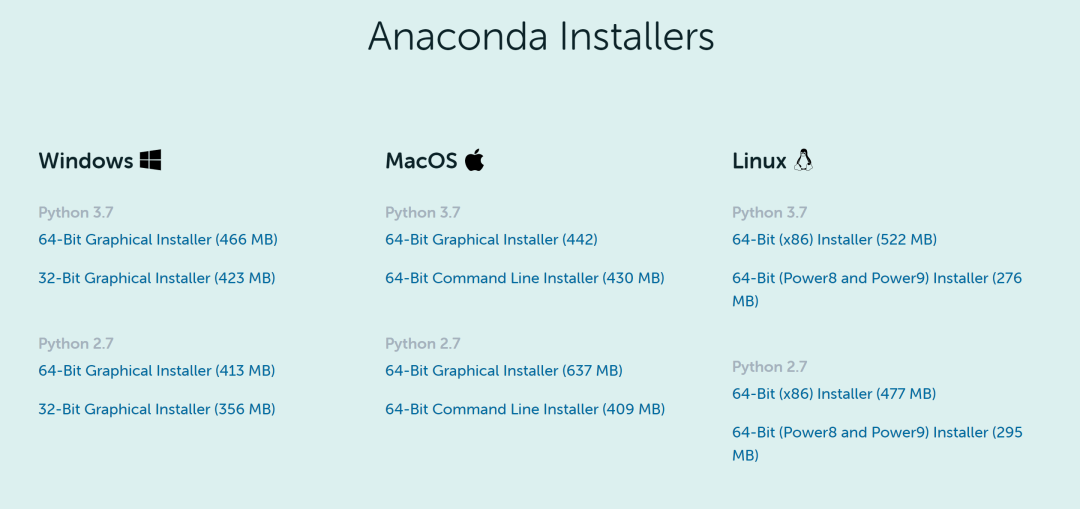
我们点击Products,找到individual Edition(个人版),然后找到下图中的Download,点击即可下滑到下载的地方。

Anaconda也为我们提供了许多版本,如下图所示,大家根据自己的电脑选择合适的版本。
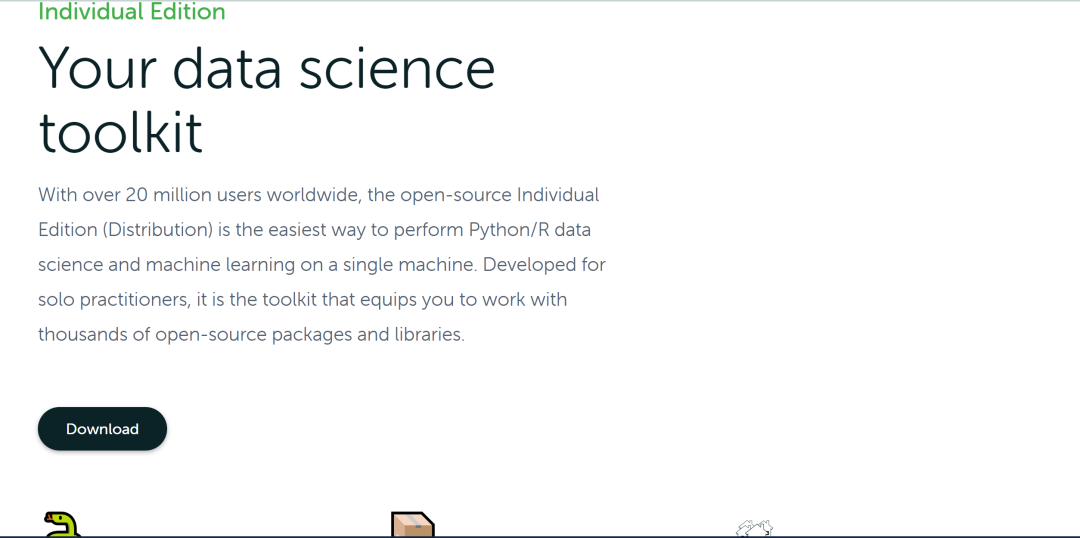
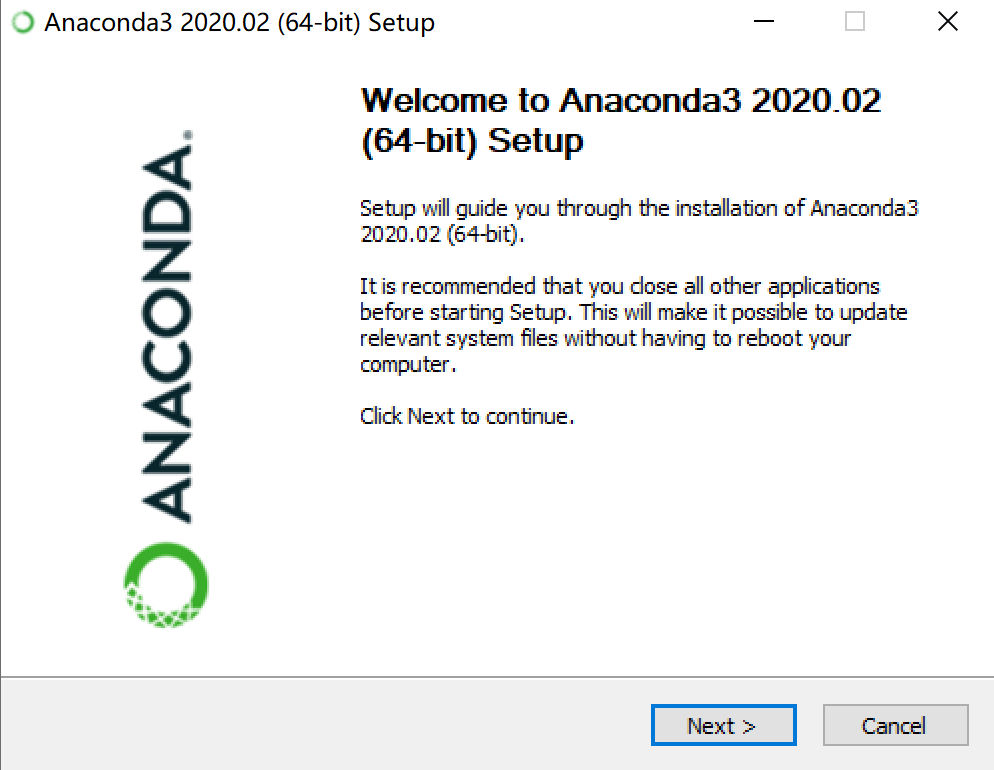
小编下载的win10的64位版本,下载得到安装包后即可开始安装了。如下点击安装包后便出现了安装步骤:
点击下一步:
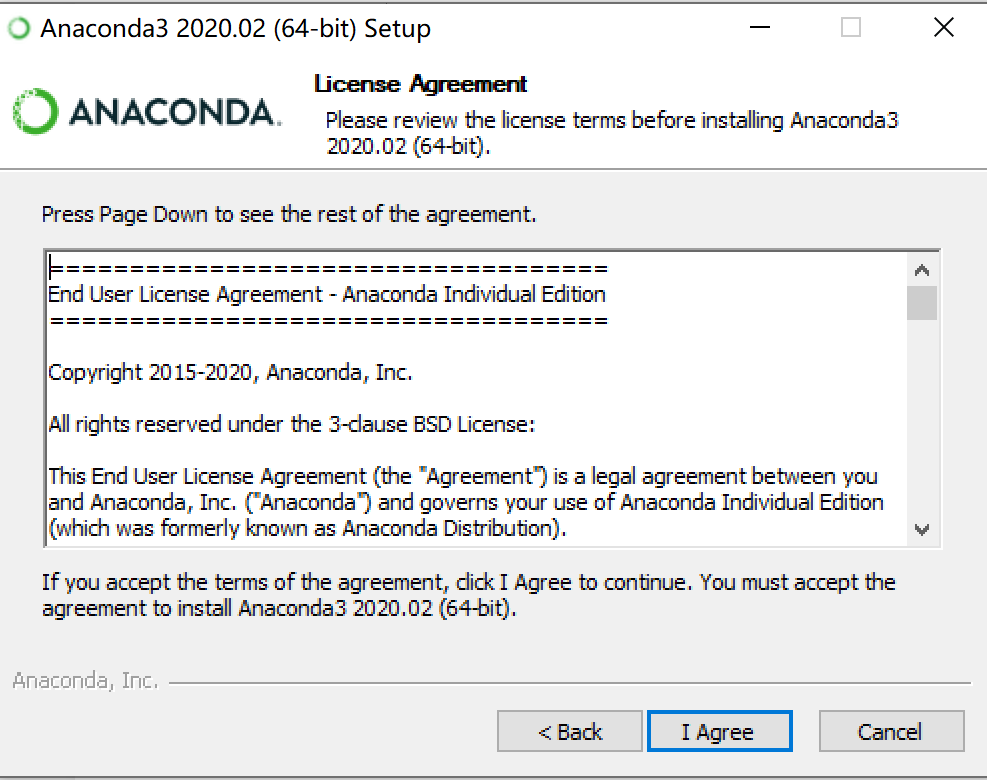
点击我同意:
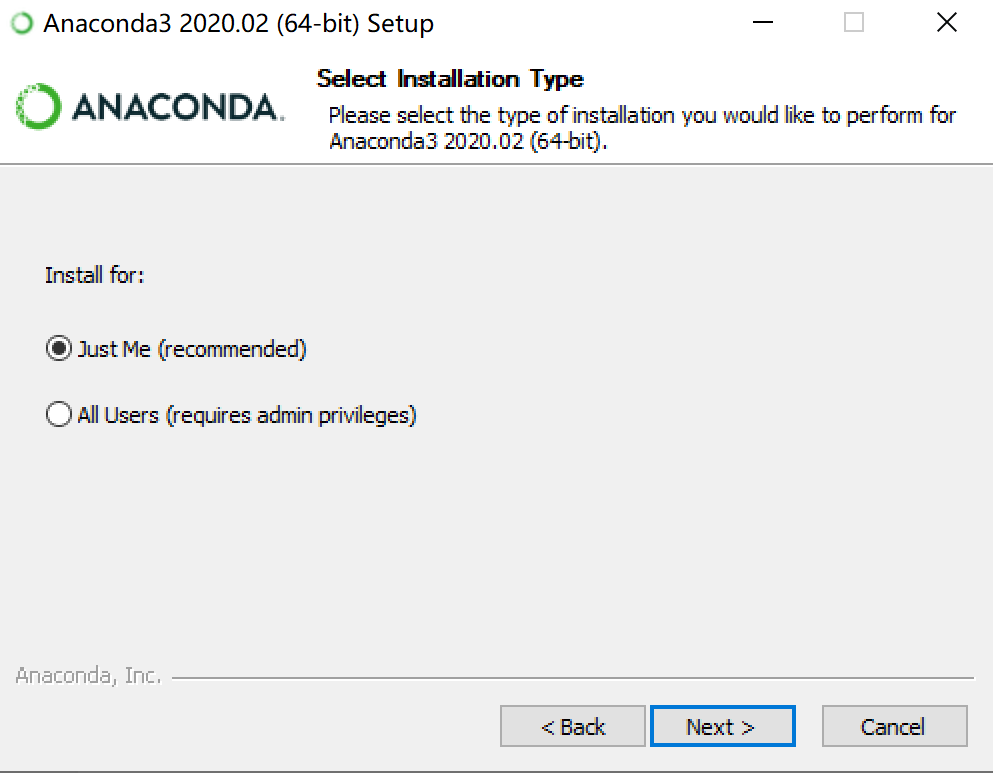
选择just Me和All Users都可以,然后点击下一步:
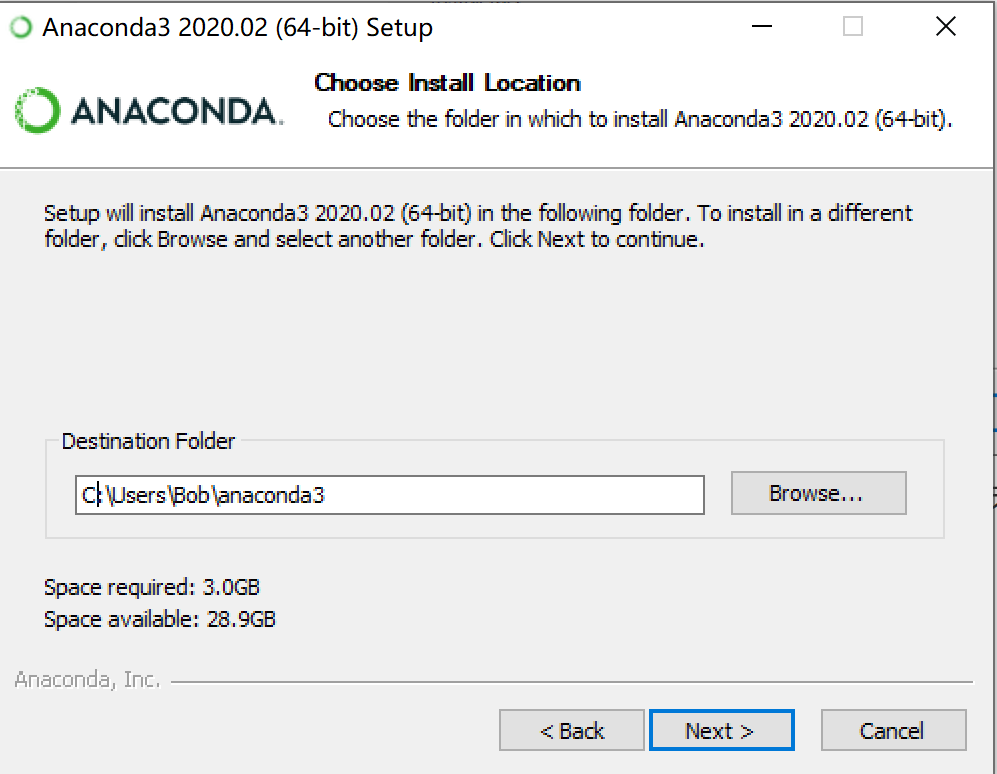
这里选择自己的安装地址,然后下一步:
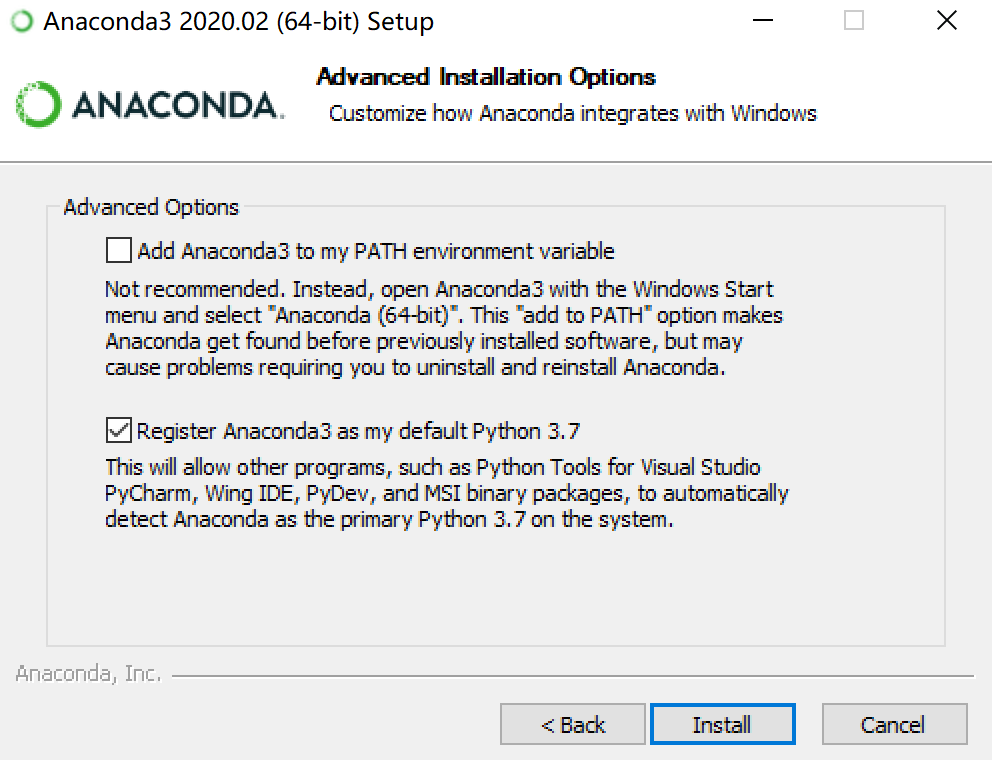
这里选择Register Anaconda
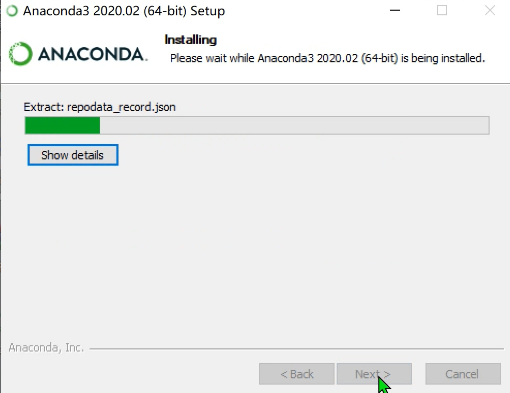
as..就可以了,配置环境变量大家最好先下载Python3.8,以防止出现环境变量没配好的问题,小编暂时没遇到过。最后点击安装Anaconda便开始安装了。如下便是开始安装啦:
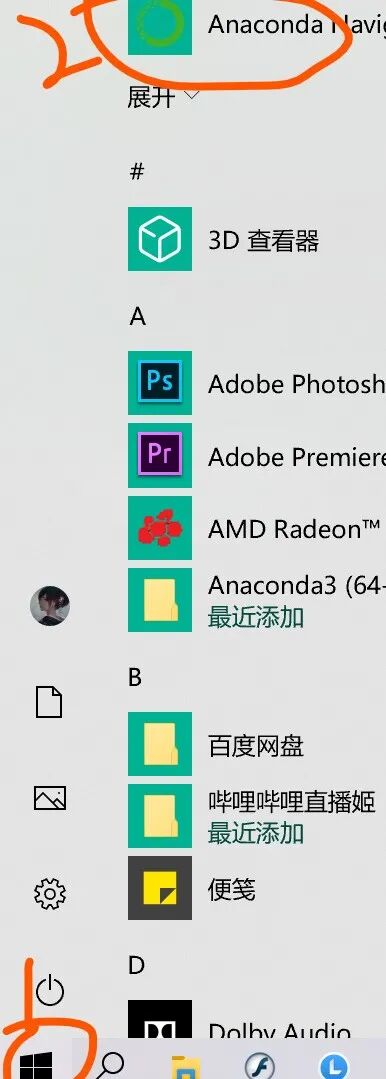
安装完成我们该任何找到它呢?需要我们找到那个文件,然后弄个快捷方式。步骤如下:找到2所指的,然后右键打开更多再找到打开文件位置。
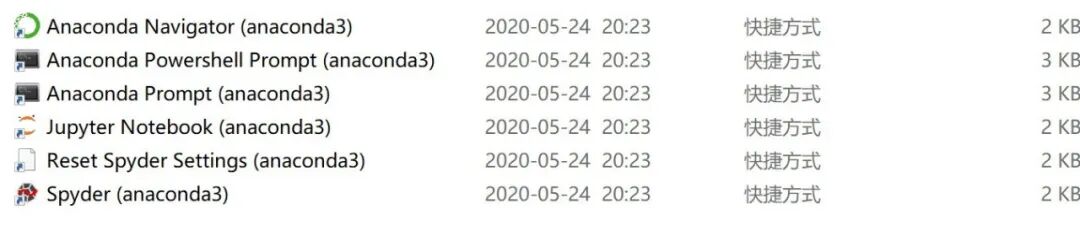
找到第一个文件后右键发送到桌面快捷方式即可。
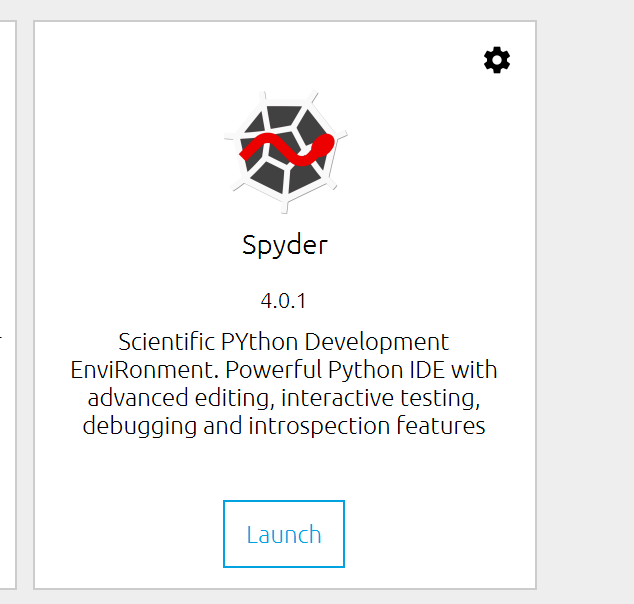
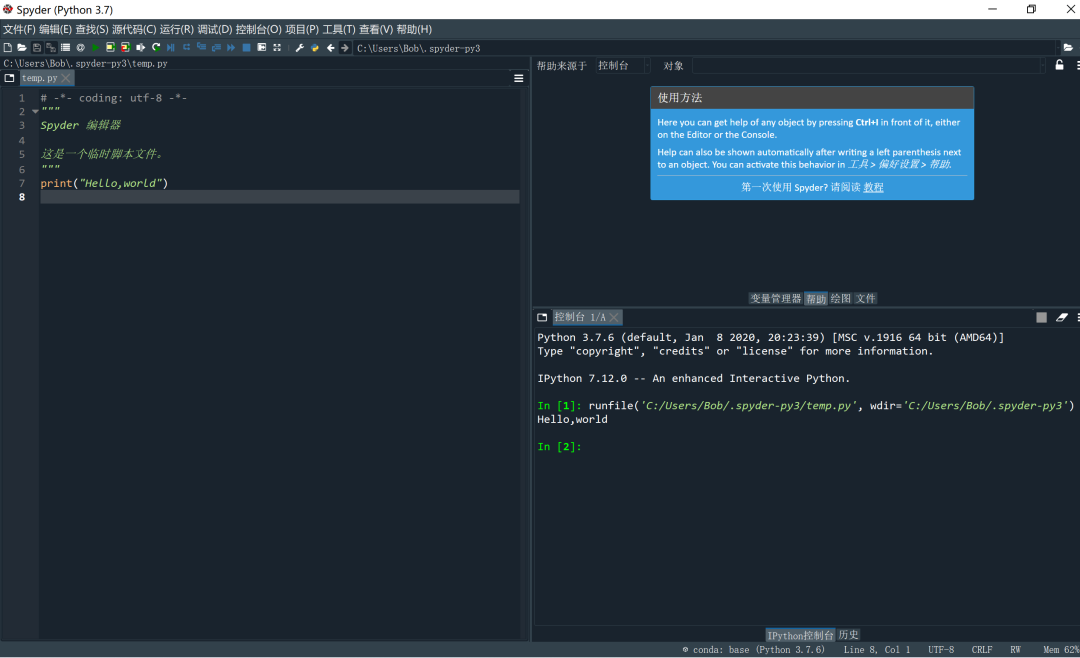
我们再打开Anaconda,找到Spyder,点击Launch即可,进去需要等一下哦。
然后我们写一个Hello,World来验证环境是否配好:
到这里Anaconda的安装已经完成啦,也可以在Spyder里写Python啦。学习Python的小伙伴加油学哦。
往期推荐:
来学Python啦,用Python详细讲解温度转换器 2020-05-18
用Python也能画图?用Python来画个“python” 2020-05-22
“520”程序员的“花”式表白法 2020-05-20
公众号:程序员Bob
一个正在学习C语言的人,致力于将所学内容讲得更透彻!
点赞关注谢谢你
长按下图二维码关注,和你一起领悟程序员的魅力。

点“ 在看 ” 你懂得

预览时标签不可点
阅读
__