命令行操作Java程序的那些事~
2021年07月26日 23:46 __ _ _ _ _
成功者准备好了去做大多数失败者拒绝去做的事情。
——《财务自由之路》

昨天介绍了如何去 配置Eclipse ,今天给大家带有一个有趣的命令行玩法~
关于我们在下载好JDK文件并配置好环境后,还有一个操作是 如何用命令编译、运行一个Java源文件,随便加一个文档编写哦。

一.编译、运行Java程序

首先,小编在一个文件夹中创建一个名为 JavaT.txt 的文件并写入代码:
public class JavaT { public static void main(String[] args) { System.out.println("helloworld"); }}
并将该文件后缀改为 .java文件。
To:切记 源代码 文件名和代码中的包文件名 ** 要相同,即代码第一行中 public class JavaT
的JavaT。 接下来我们尝试用命令编译Java文件。首先按Win+R并输入cmd** 打开命令行窗口 ,找到我们编写的文件,如:
记住文件目录,也可以先复制,在Windows中的命令窗口中复制点击右键即可。
输入下面相关命令进入到project文件夹中,其中
E: 为进入E盘
cd 为打开某个文件夹

如下:
dir 为查看文件夹中的相关内容(包括文件)
javac 为编译的命令。

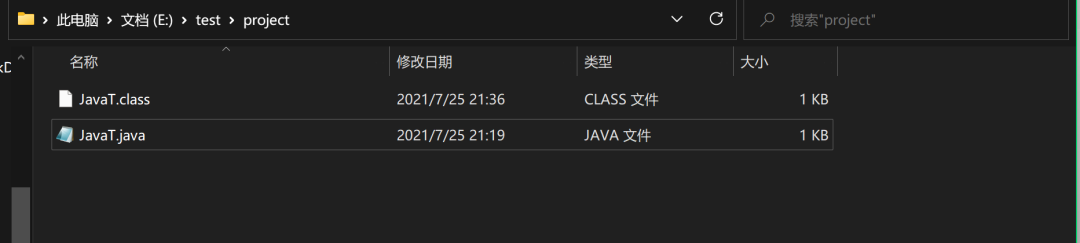
编译完成后,可以在原先文件夹中找到编译后的 文件JavaT.class 。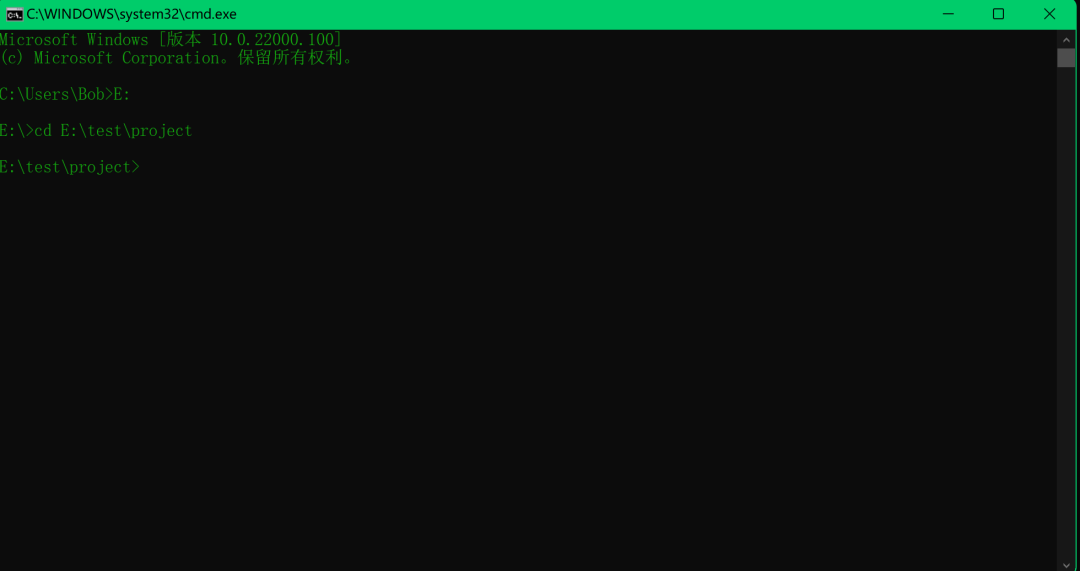
最后便是 运行Java文件 ,这里小编遇到一个坑,报错如下: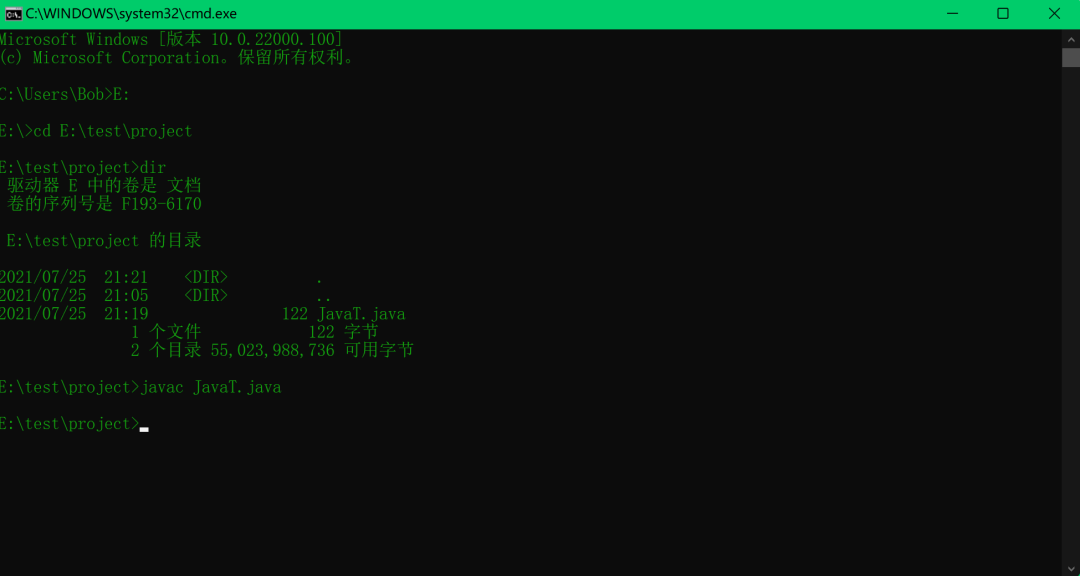
大致原因是在配置环境时有用户和系统环境原因所致,解决我们只需在命令中输入:
- SET CLASSPATH=. (标点符号用英文字符哦), 运行命令用Java即可。
To:我们用命令行运行Java源文件时,如有修改,必须得重新编译、运行。

二.编写文档

上面说了如何用命令来编译一个Java程序,关于该程序的文档该如何编写呢???
小编这里用命令给大家演示一下编写一个小小的文档。
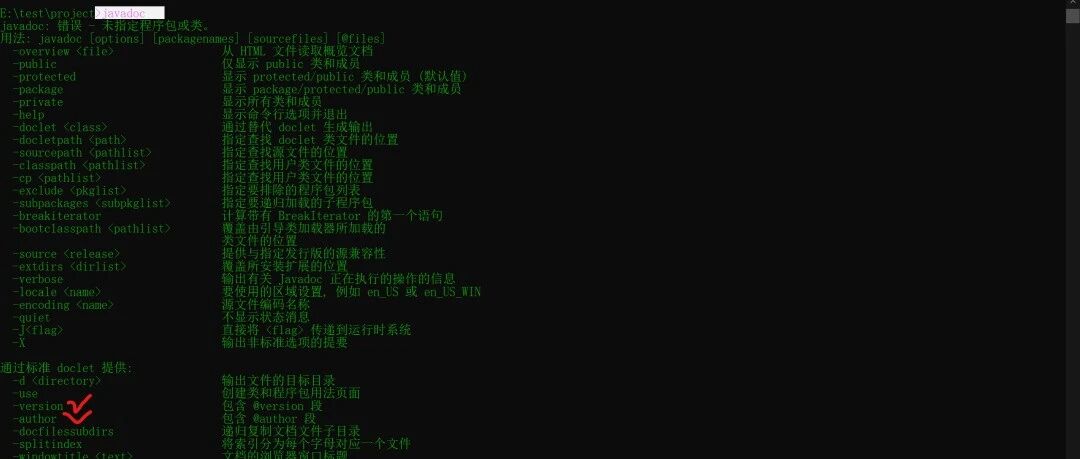
- Javadoc 查看文档中可添加的属性

如上图中小编打红勾的地方,便是一个 Version版本号和author作者。
那么我们在程序源代码中加入这两个元素:
/** * @author Bob * @version 1.2 * *///通过注释添加文档信息public class JavaT { public static void main(String[] args) { System.out.println("helloworld"); }}
在编写好源代码后,将命令行窗口回到该文件目录下,运行命令 javadoc -d E:\test\project\help -author -version
JavaT.java 该命令大致意思为:
javadoc 是给Java程序创建一个相关文档
-d E:\test\project\help 便是将创建的文档放在新建的\help这个文件目录下
-author 和 -version 都是需要在文档里面显示的内容
最后的 JavaT.java 便是源文件

接下来在我们的源程序目录文件里便看到了相关的文件夹。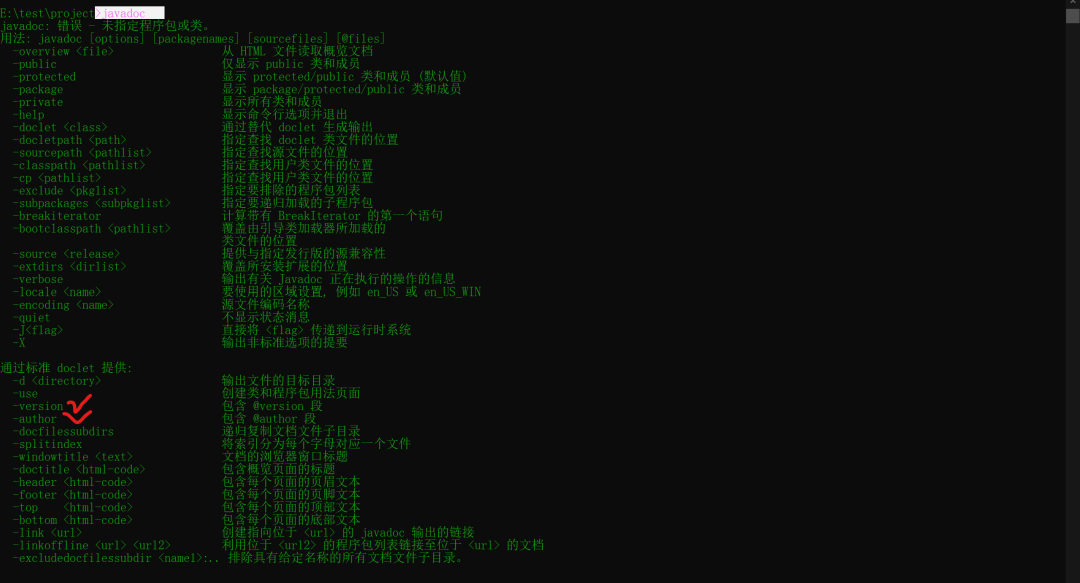
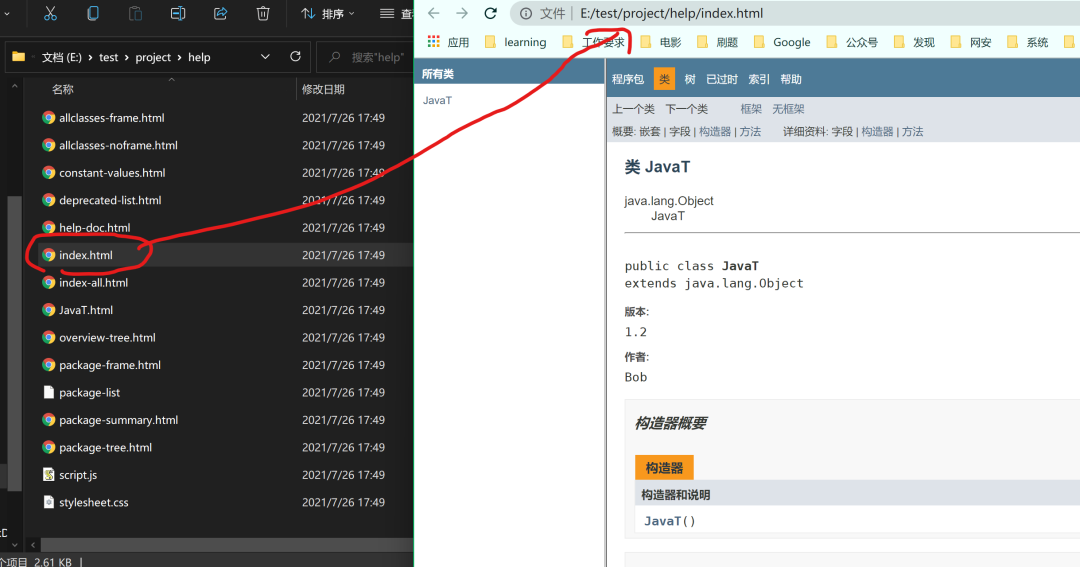
在help文件夹中找到 index.html 这个文件,用游览器打开便可以看到自己写的注释文档啦。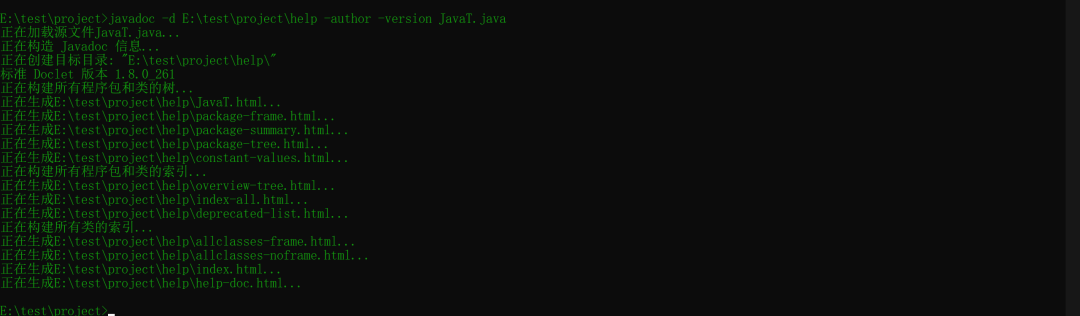
继续干Java,加油~

为你,千千万万遍
往期推荐:
Java环境配置:Eclipse简单上手 2021-07-25
如何加强自己对Java的编码规范 2021-07-22
Python爬虫系列:Scrapy爬取实例(End~) 2021-07-15
一键三连,就差你了
预览时标签不可点
阅读
__