ProxmoxVE系列:VMware,是时候卸载了
2021年01月22日 23:57 __ _ _ _ _

把每天当作最后一天般珍惜度过,积极拥抱生活,就是幸福。
——《时空恋旅人》· 理查德·柯蒂斯


前一段时间没写文章,关于Python爬虫系列的文章正在准备。今天准备玩点别的,是关于虚拟化的,至于什么是虚拟机,上次在VMware已有详细的解释:
套娃系统教程:多系统怎么玩?VMware15永久安装教程
这里给大家带来的干货是 虚拟化技术: 虚拟化技术:英文为Virtualization
Technology。简单来说,虚拟化技术就是让你的CPU运行起来像多个CPU并行运行,从而达到 一台电脑可以同时运行多个操作系统
。也可以说是一种资源管理技术,将计算机的各种实体资源(CPU、内存、网络适配器等),予以抽象、转换后呈现出来并可供分割、组合为一个或多个电脑配置环境。
那么小编为什么要将 VMware和PVE (ProxmoxVE的简称)拿来对比呢?
两者都可以在一台电脑上玩多个操作系统,VMware是在自己主机上,而PVE是需要另外一台小主机或者电脑作为载体,因此对于自己的主机的资源消耗会少很多,而且PVE连接时更便捷,方便,在体验度上完全吊打VMware,PVE的内容也更丰富化。
简单来说,就是PVE更好用,但前提是你得有一个小迷你主机或闲置的电脑,因为PVE安装时是一个系统镜像。小编是在闲鱼上淘了一个小主机,随便放家里当服务器用,当然也是选择了PVE作为系统安装。
当然,如果你没有迷你小主机或闲置的电脑,那么PVE暂时不适合你,主要还是没载体
。以后当你有了自己的第二台电脑或有了自己的迷你主机,而且想要用到虚拟机,那么PVE将是你最好的选择。
VMware是一种完全虚拟化,敏感指令在操作系统和硬件之间被捕捉处理,客户操作系统无需修改,且所有软件都能在虚拟机中运行。
PVE虚拟化是一种基于内核的虚拟机,可将Linux内核转化成虚拟机监视器
,PVE虚拟机环境:一项开源的虚拟化管理包,包括KVM与LXC。同时它还有裸机安装器、网页版远程管理界面、HA集群堆栈、统一存储、柔性网络及可选的商业支持。
一.下载PVE镜像
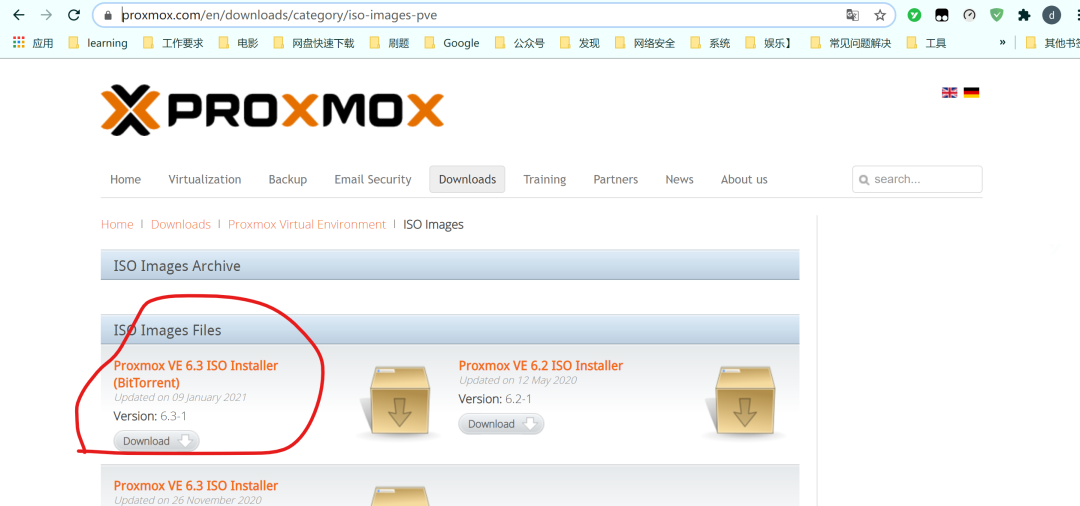
首先,关于PVE镜像的下载及安装,官网:
https://www.proxmox.com/en/downloads/category/iso-images-pve
下载页面:

建议使用迅雷下载,速度更快。
下载完成后,就需要将iso文件写入U盘,做法和系统重装大致相同,即用Ventoy将U盘制作成启动盘,再将系统文件复制进去,相关做法传送门:
互联网人的必备技能:系统重装
二.PVE安装
接下来介绍如何安装PVE以及需要注意的点:
这里小编用虚拟机给大家演示(在PVE上使用PVE
):
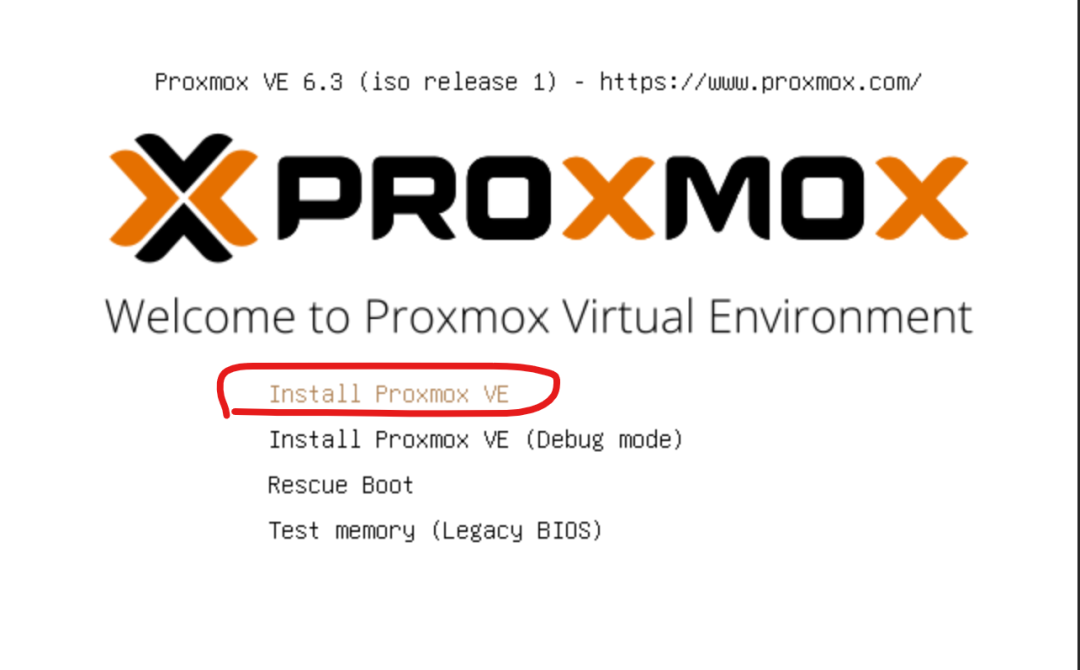
首先,进入系统后会出现下面的页面,选择 Install proxmox VE 并按enter键确认.
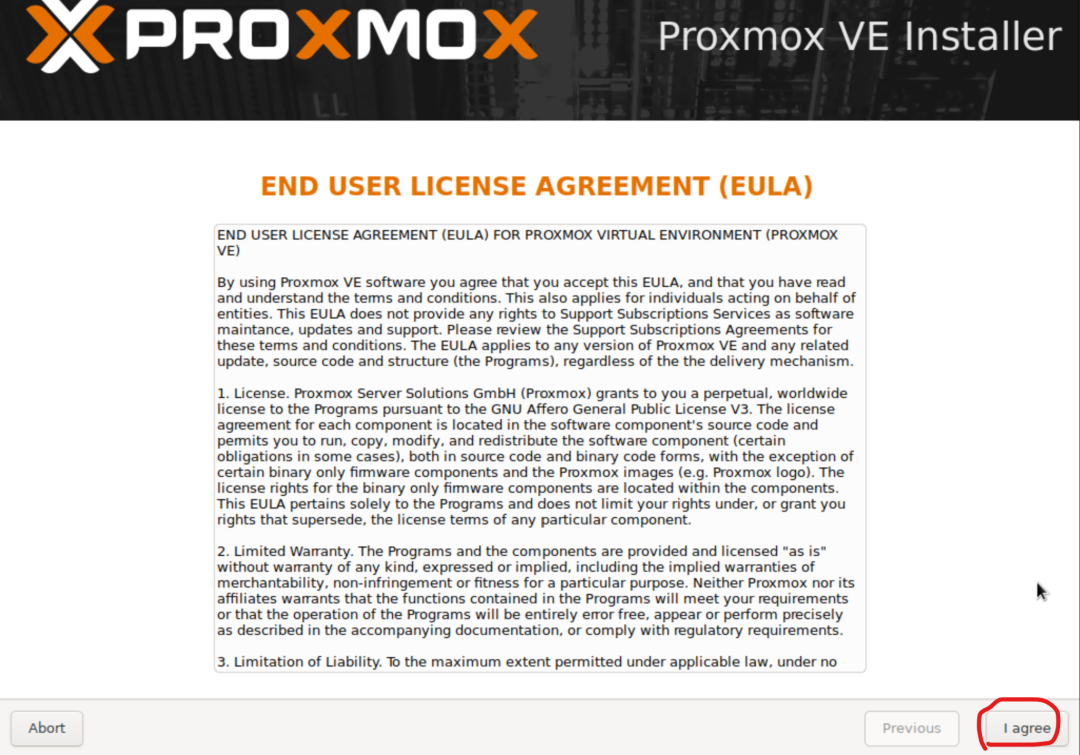
等黑黑的窗口执行完后就到了 同意协议 的窗口,选择 I agree 并按确认键:

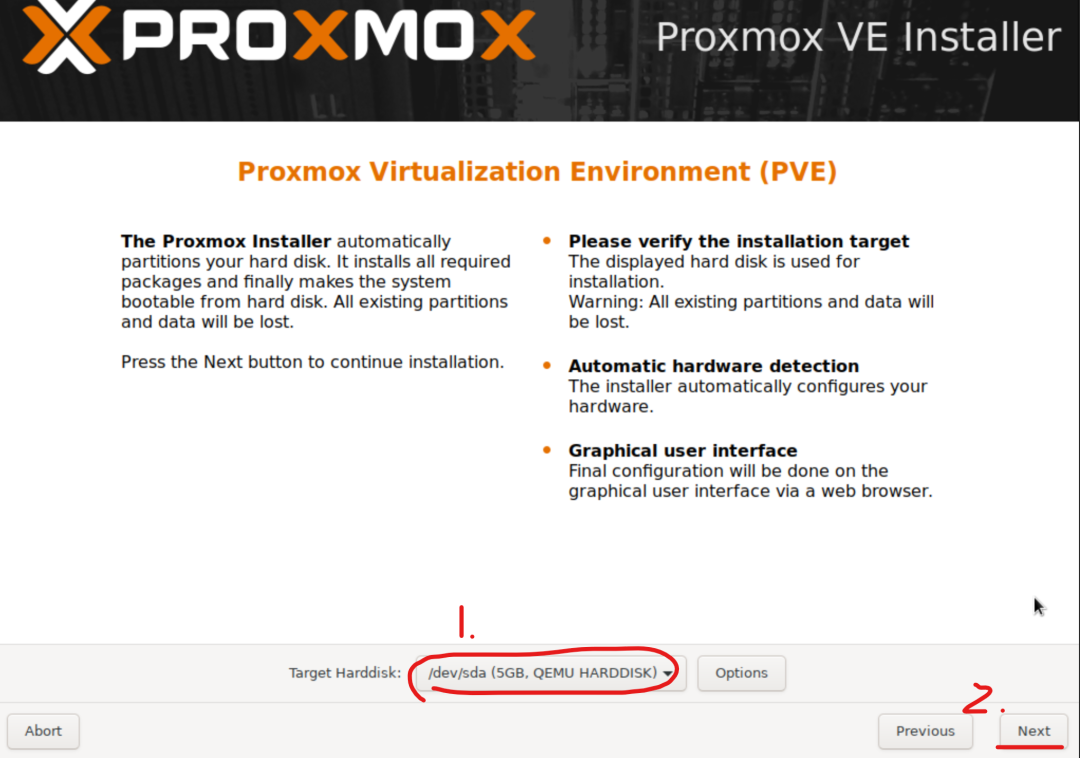
同意协议之后便是选择安装的硬盘,1处位置是硬盘选择处,小编只给了它5GB,毕竟试验机,选择完成后点击2处 Next 下一步即可:
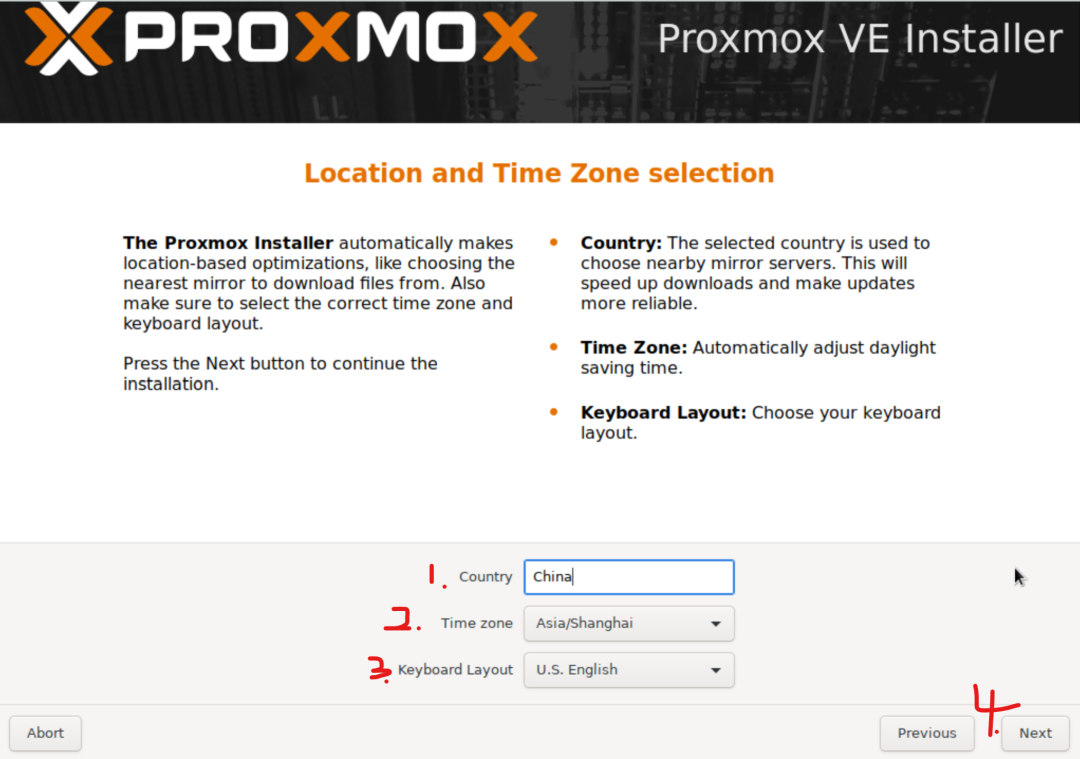
接下来需要填写相关的选项:
1:国家,根据你自己所在国家填写
2:时区,选择最接近你居住的地方
3:键盘布局,一般默认
4:下一步,上面完成后点击即可
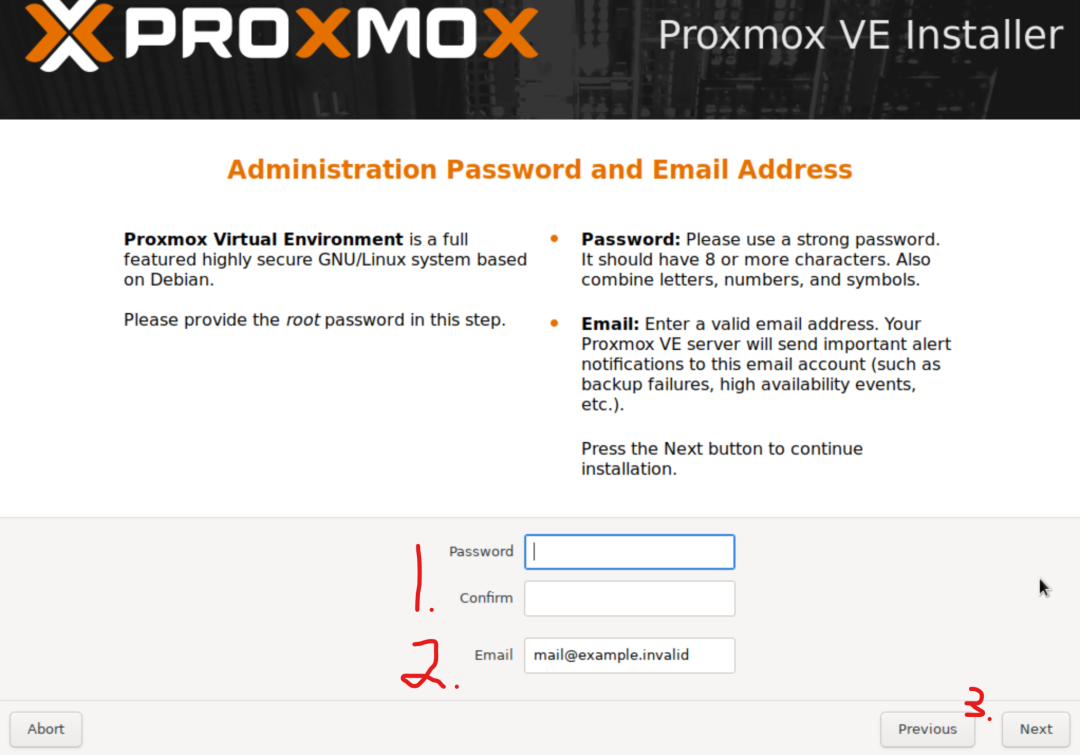
接下来需要填写你的 密码和邮箱: 1:填写root密码,需要填写两次
2:填写邮箱,写自己的或者随便写个都可 3:下一步,上面完成后点击即可
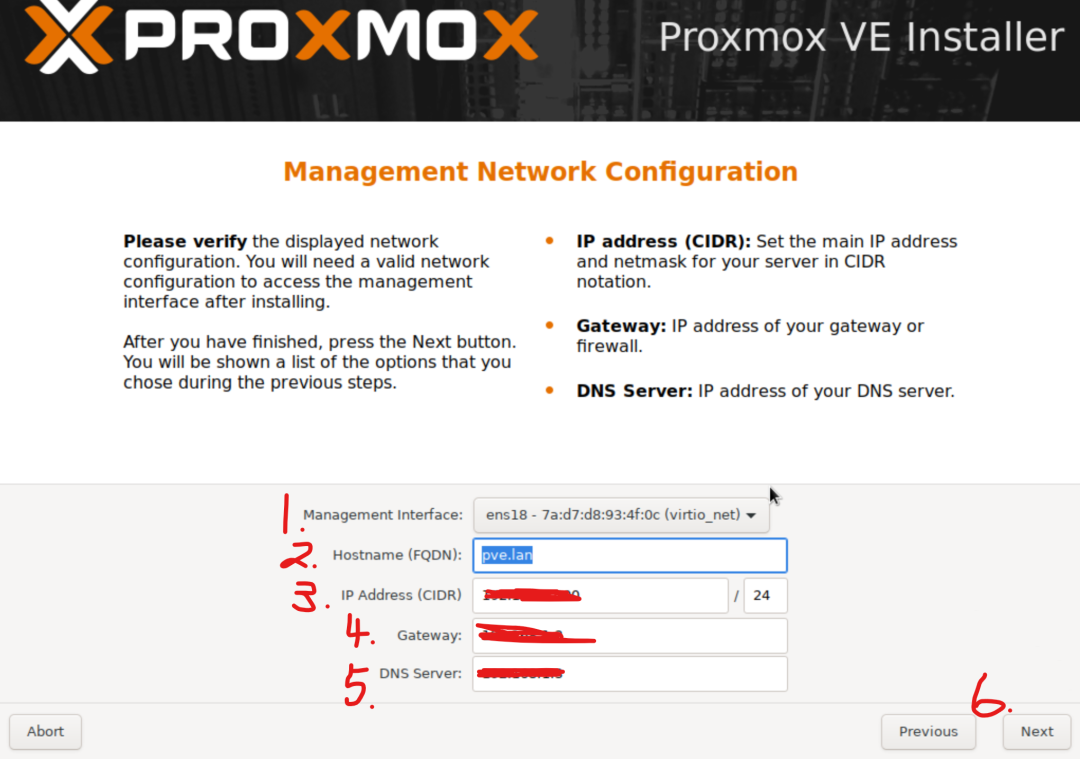
再后面就是 配置网络
,输入PVE节点的主机名、IP地址、子网掩码、网关和DNNS服务器,如果电脑连到网络,后面的这些信息会自动获取,也可以自己改,建议配置成固定IP。
1:管理接口,小编是选择默认的
2:主机名,可以使用pve.proxmox.com 3:IP地址,自动获取或者填写自己的均可 4:网关,自动获取或者填写自己的均可
5.DNS服务器,自动获取或者填写自己的均可 6:下一步,上面完成后点击即可
To:如果发现之前有填写错误的,可以点击 Previous返回上一层去重新填写。
都填写完成后就可以安装了呀:
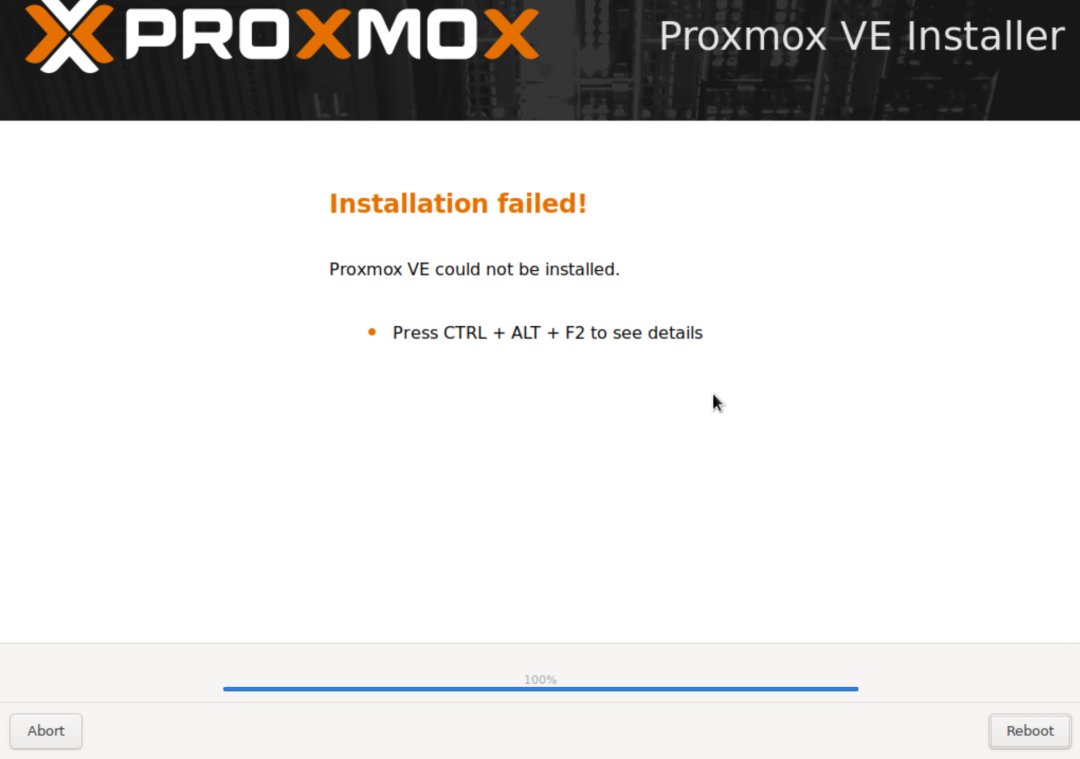
出现下图后表示安装成功了,点击 Reboot 即可。
安装完成后 拔掉U盘,并重新启动PVE ,接下来会出现一个IP地址,这便是你在游览器连接所需要的IP地址。
在游览器输入PVE的管理地址后,输入root用户名和密码,选择语言后点击登录就大功告成啦。
关于更多PVE的配置之旅还在后续哦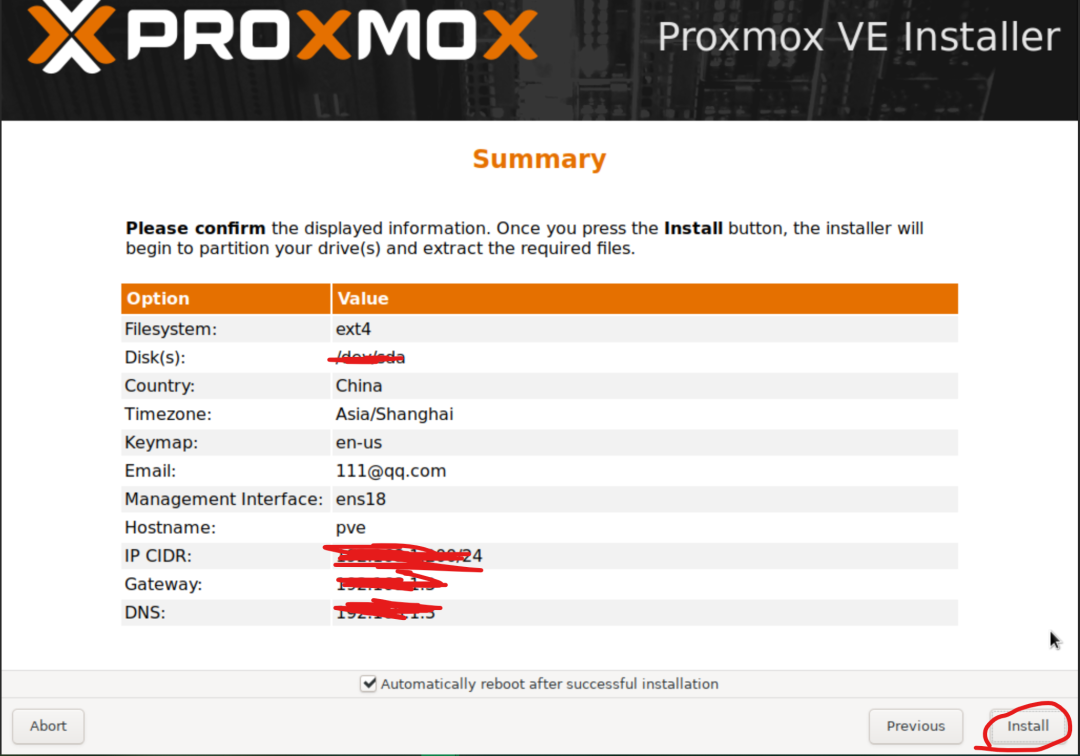
。

往期推荐:
互联网人的必备技能:系统重装 2021-01-21
Python爬虫系列:浅谈爬虫 2021-01-12
十二月碎碎念 || 2020翻过的每一页,都弥足珍贵(附年终总结) 2021-01-01
一键三连,就差你了
预览时标签不可点
阅读
__