互联网人的必备技能:系统重装
2021年01月21日 23:57 __ _ _ _ _

我现在不和人争吵了,因为我开始认识到,每个人只能在他的认知水准基础上思考,以后有人告诉我2+2等于10,我会说,你真厉害...
——马斯克


重装系统作为互联网人经常遇到的事情之一,可不不不要太频繁了。
遇到问题无法解决?还记得99%靠重装/重启,还有百分之一直接用锤子了


。
小编之前重装过一次,是用的Rufus烧录系统+WinPE进行分区管理,但比较麻烦,这里给大家推荐几种更好用的方式,当然,也各有优缺点。
1.微软官方安装
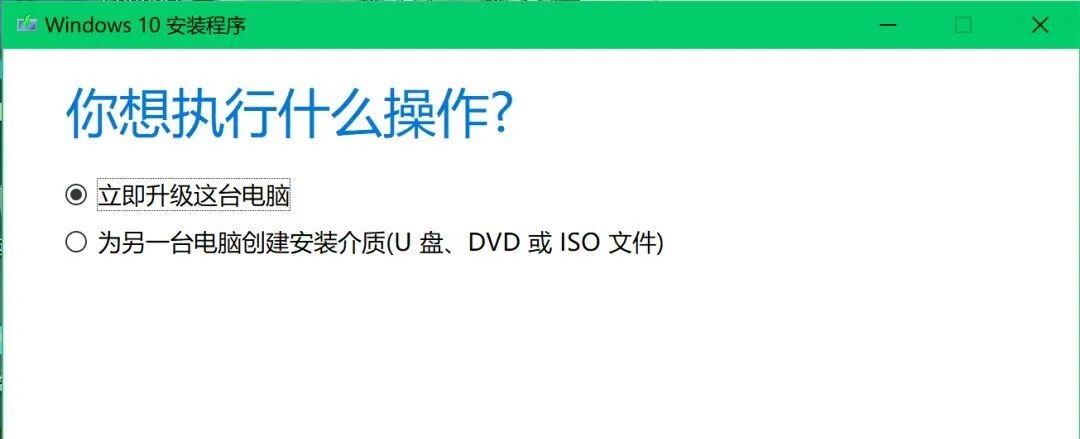
进入载微软官方网站下安装工具,可以选择重新安装或选择新版本更新:
下载后打开它可以从微软服务器获得官方原版镜像,可以省去找系统镜像的步骤, **安全无风险。如果是非更新用户,则需要找个U盘安装ISO镜像文件,再在BIOS选择该U盘启动,之后系统会引导你完成Windows系统的安装。 详细步骤: **
选择一个大于8GB的U盘,切记该U盘里无数据,否则工具会清除里面的所有数据,所以在使用之前备份好数据即可。此时U盘就变成了安装介质,然后将U盘插入需要重装的电脑。根据需要再百度找到重装电脑进入BIOS的快捷键,进入BIOS,选择U盘启动即可。有的可能是不需要去BIOS设置的,跟原先的设定有关系。

总体上对小白还是很友好的,没有太多繁琐的步骤,也不需要太多的电脑知识。当然该工具只提供Windows的家庭版,专业版,教育版,其次可能会遇到下载比较慢,这就看运气啦。
2.U盘+Ventoy
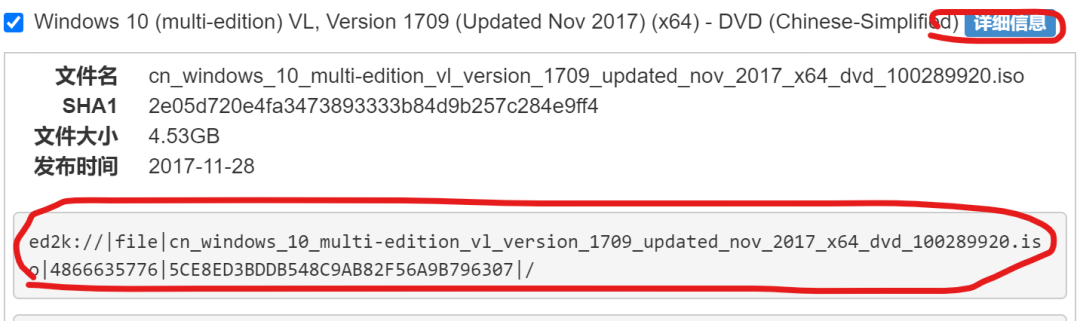
使用Ventoy就 需要自己去找系统镜像 ,推荐下面的网站(原版且是纯净的系统镜像):
需要使用迅雷下载,将需要下载的系统找到详细信息,再将下面的ed2k开头的链接复制到迅雷搜索即可。

下载好镜像后需要将系统镜像烧录到U盘里,这里小编推荐的是Ventoy,关于用它的好处大家可百度。
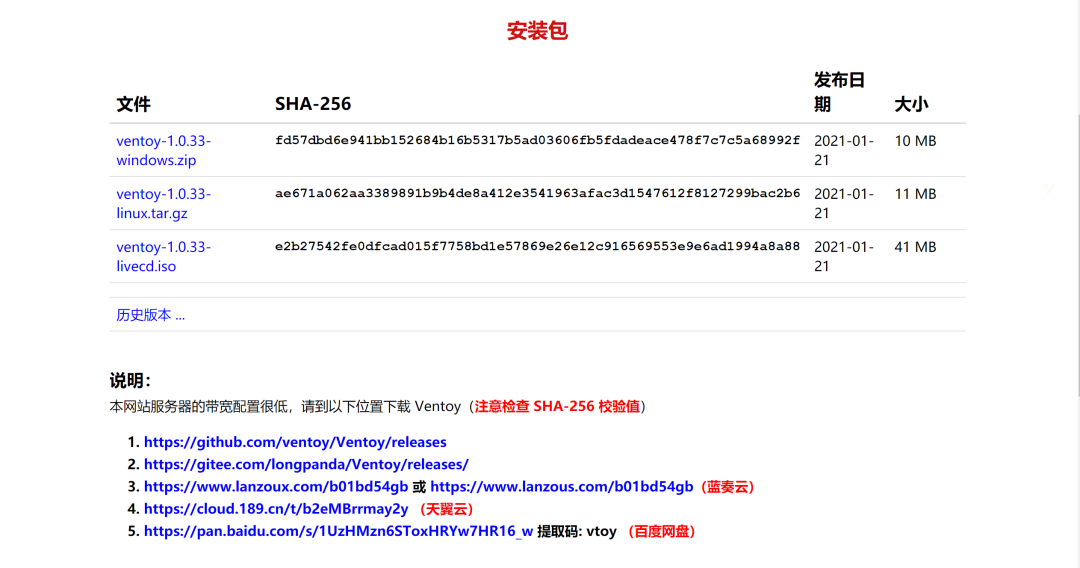
Ventoy下载官网:
To:大家需要注意的是不要将Ventoy文件拖到U盘里再烧录,那样你的U盘就被烧没了,其它的烧录软件也是,其实安装到自己电脑上的硬盘即可。
关于Ventoy还有需要注意的是它的下载是有从Github下载和网盘下载的(看清楚是需要下载Windows还是Linux版本的),根据自己需要即可。
下载完成后解压打开里面的 Ventoy2Disk.exe 文件,再在设备选项选择自己的U盘,点安装即可:
安装完成后将自己需要安装的系统镜像文件放进U盘,开机选择自己的镜像文件启动即可。
此种方法也比较简单,毕竟简单才更实用,小编也只介绍最简单的几种,当然,有钱买新的当小编没说
**
。 **
3.恢复出厂设置
此种方法简单粗暴,但小编不怎么推荐使用,毕竟自己也没试过,主要问题还是重置后系统版本还是老以前的版本,还得重新更新啥的…弄不好又是一个蓝屏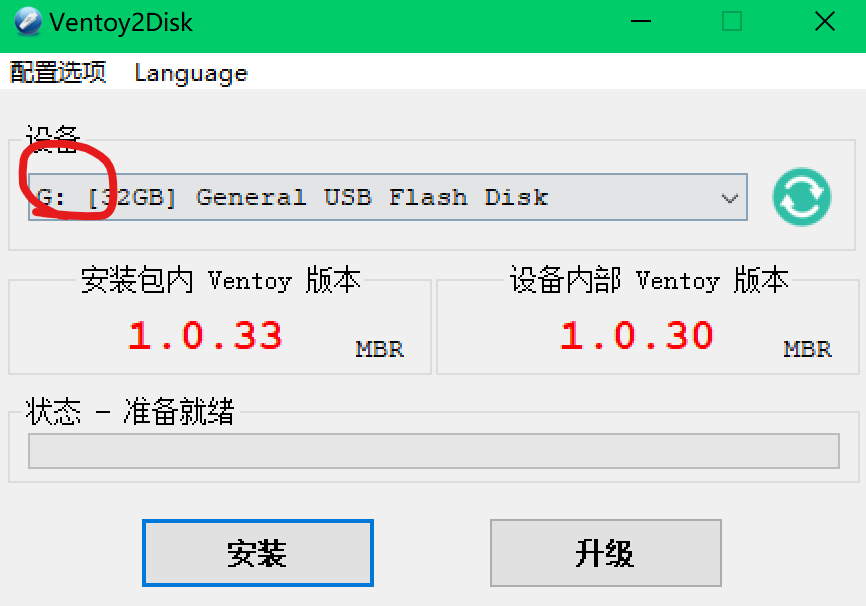
。
4.直接装
此种方法据说 百分之九九的人都不知道 ,镜像文件可以直接拿来安装(以下操作建议断网):
将下载好的系统镜像(镜像文件下载同上)放到非系统盘,一般系统盘都为C盘,然后右键点击挂载。
之后会在此电脑中会出现一个DVD驱动器,双击打开,找到里面的setup.exe,右键以管理员身份运行,然后会出来一些关于安装的注意事项,之后电脑会进入正常的Windows安装界面。
该方法总体还是挺不错的,简单方便,适合小白用户。当然,该方法也只适合给自己当前的电脑安装。


往期推荐:
Python爬虫系列:浅谈爬虫 2021-01-12
如何更巧妙的玩转服务器(使用Xshell连接) 2021-01-06
十二月碎碎念 || 2020翻过的每一页,都弥足珍贵(附年终总结) 2021-01-01
一键三连,就差你了
预览时标签不可点
阅读
__