IDEA下载及新建第一个Java项目(Helloworld)
小Bob 小Bob Bob来啦
2020年10月05日 22:32 __ _ _ _ _

点击上方 蓝字 关注【程序员Bob】!

秋天里~愿你我御风而飞

有小伙伴最近问我关于IDEA怎么创建一个Java项目,正巧小编上次配置好Java环境后并没有开始耍IDEA,这次就来试一下咯!
首先我们得下好IDEA,先进入jetbrains的官网:https://www.jetbrains.com/
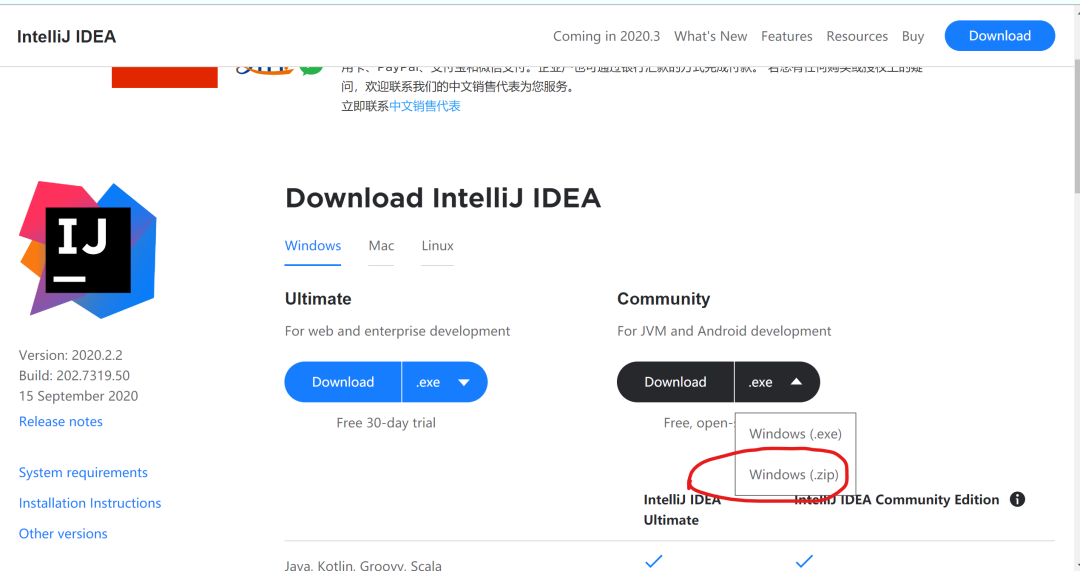
找到Tools下面的IDEA,点击进去找到Download,然后再下载页面找到属于自己电脑系统的版本:

大家初次使用社区版即可,如果是Windows系统的小编推荐下ZIP版本的,解压后直接放进文件夹即可,不用EXE版本的原因主要是对系统的改变较少,比如注册表啥的等等。
关于如何将免安装版本放置文件夹的操作已在以前安装Clion时讲到过,详细如下: C语言IDE之Clion2020.1安装详解
(破解已失效)
或者直接安装exe版本的也可,安装完成后打开IDEA:
首先创建一个Java的项目,点击File->New->project:
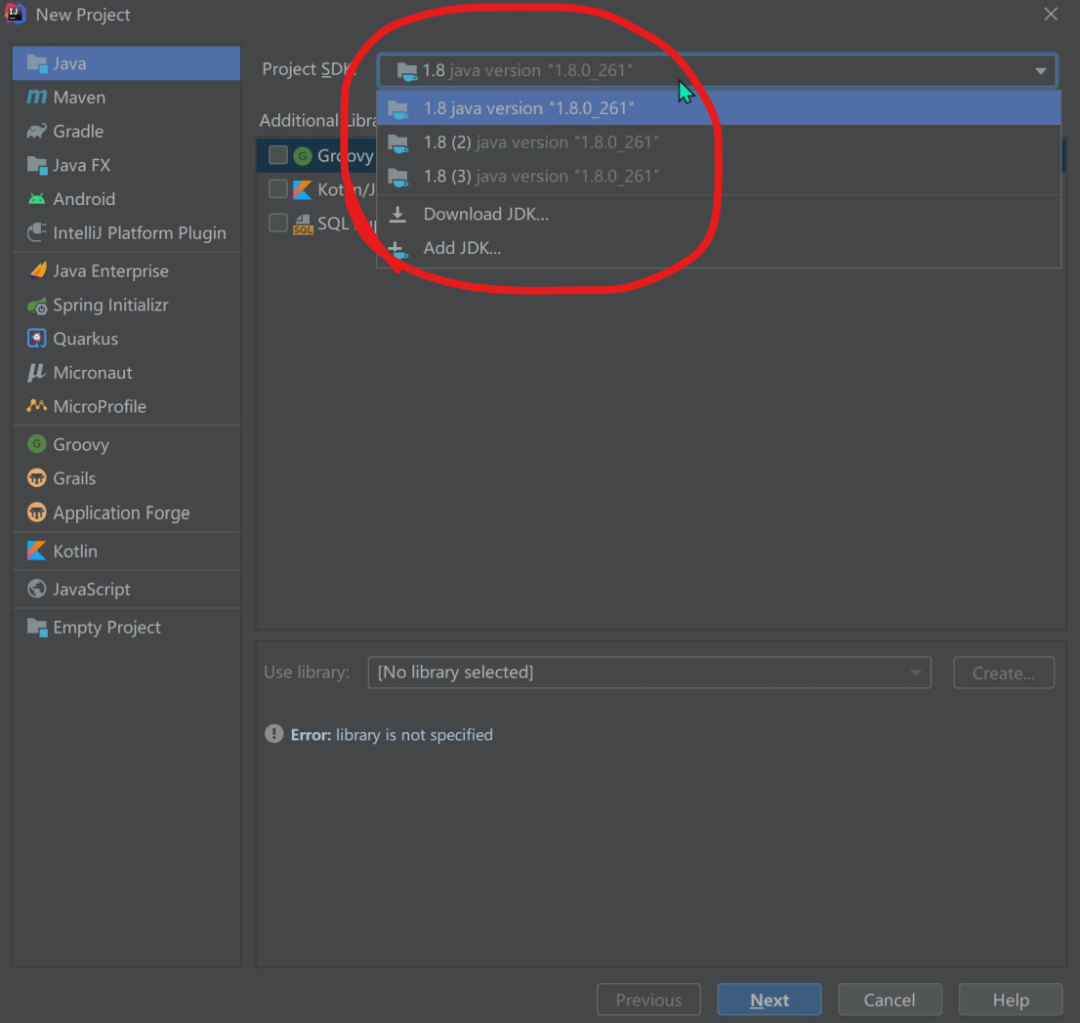
上图的画圈部分找到自己安装的jdk文件,然后选择jdk的版本即可,此后一直下一步即可:
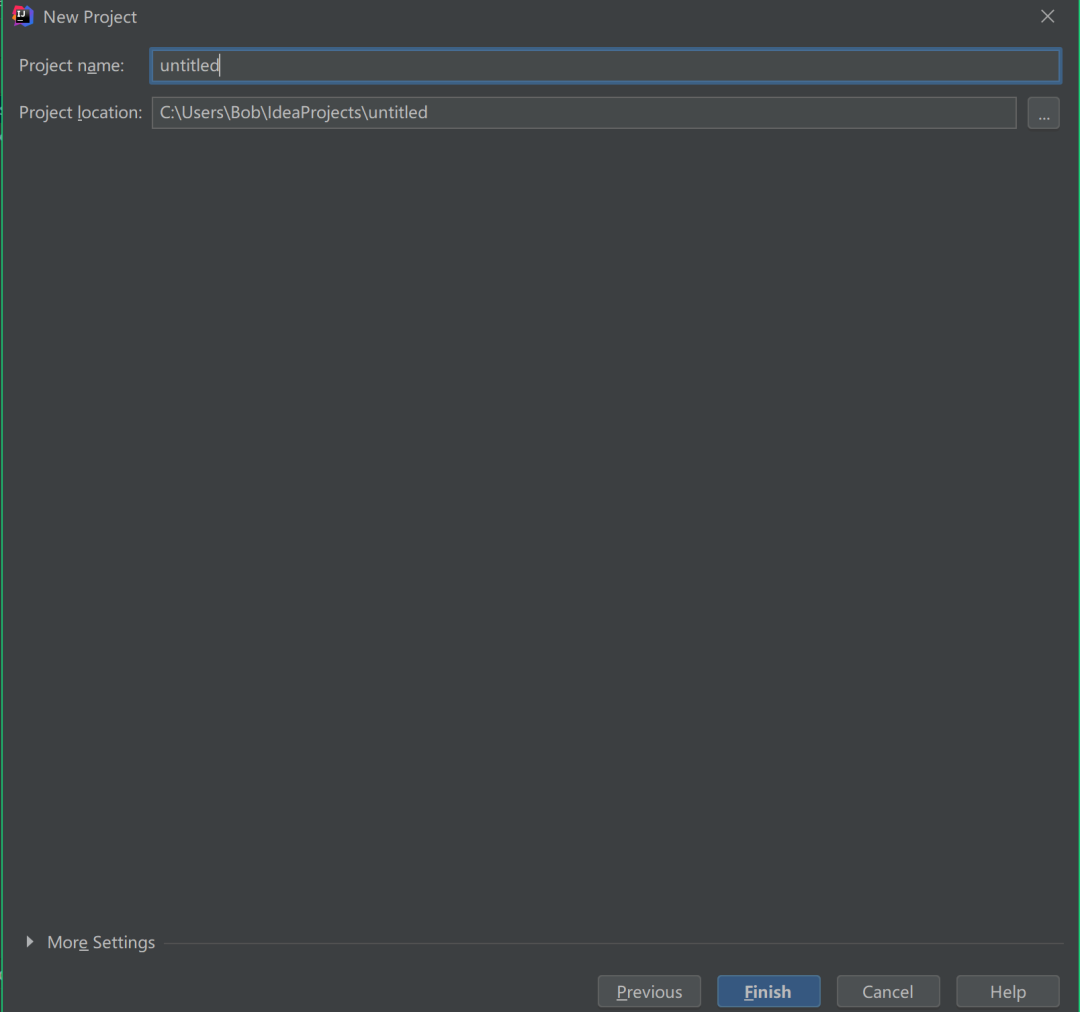
再在此图下选择自己的项目名称和保存路径,再点击完成:
项目建好后我们就可以开始新建一个Java文件啦!
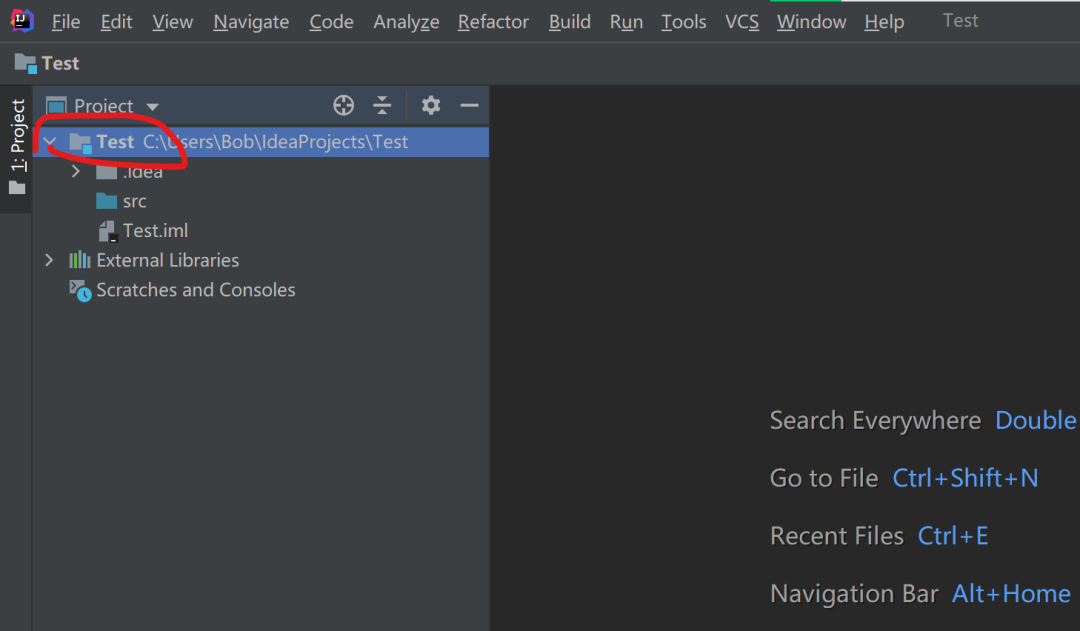
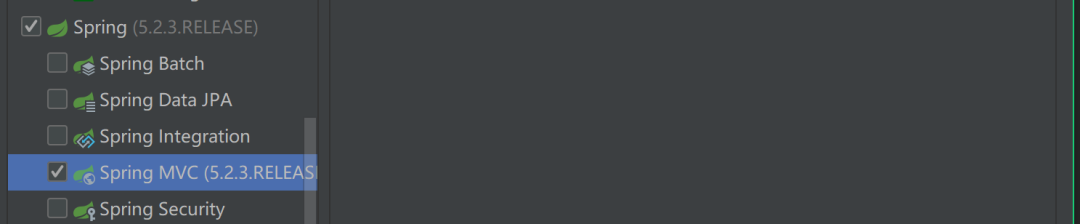
在IDEA2020.2.2的专业版中(社区版可直接跳过到新建Java文件),创建一个Java文件需要自己配置一下,右键下图的test项目,找到并点击add
Frameworksupport...
在点击add Frameworksupport...出现的页面中勾选上下图所勾选的,最后ok即可(等待它下载完成):

最后便是新建Java文件啦!
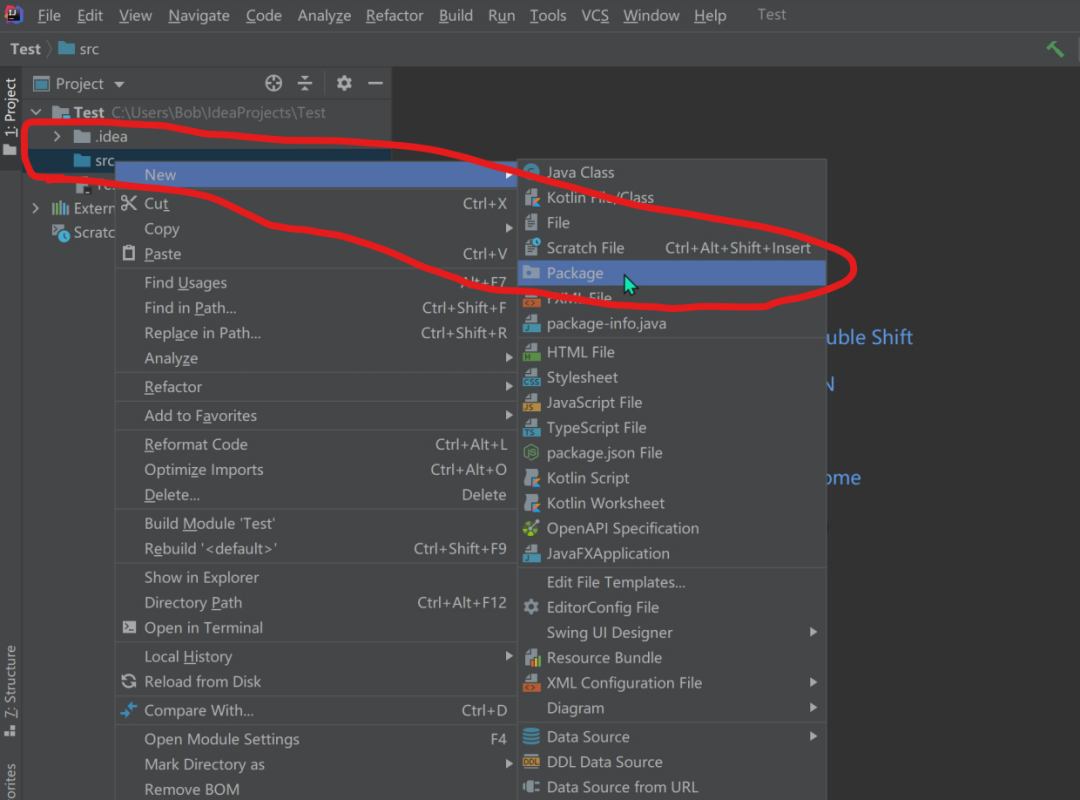
按照下图新建一个包,然后给包一个名称。
再在新建的包右键选择new->java class,最后命名即可。
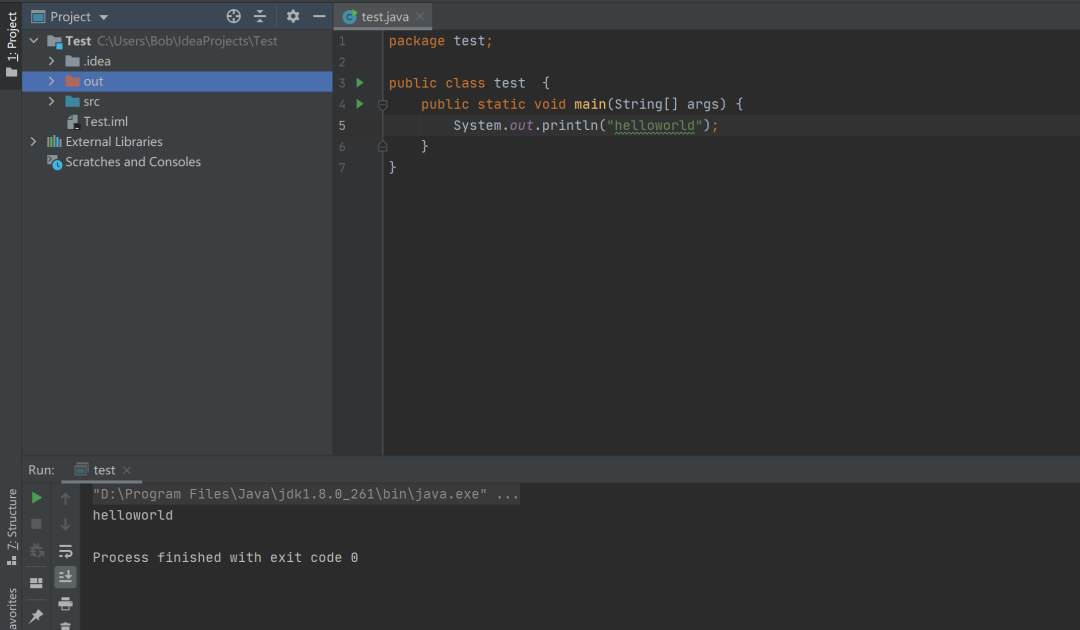
将下面的代码输入复制粘贴进去:
package test;
public class test  {    public static void main(String[] args) {        System.out.println("helloworld");    }}
运行如下:
到这里用IDEA创建项目以及运行Helloworld便完成啦~
往期推荐:
九月碎碎念 || 姗姗来迟 2020-10-03
洛谷 || 明明的随机数 2020-10-02
Windows10下JDK8下载及java环境配置 2020-09-29
为你,千千万万遍.
关注 程序员Bob 公众号, 与你 一起终 生学习

一键三连,就差你了
预览时标签不可点
阅读
__