code.blocks最新下载免安装教程及简单入门
2020年04月29日 23:00 __ _ _ _ _

** Life is always a high spirited song for the wise, whose theme is always
struggle.
**
生活对于智者永远是一首昂扬的歌,它的主旋律永远是奋斗。
免安装大体步骤:下载压缩包,解压放在硬盘中即可.
最近有小伙伴问我code blocks怎么安装啊,以前我也有用过code blocks这个IDE,感觉虽然没Clion那么好使,但也比dev
c++好多了,毕竟code blocks还在继续更新,现在也已经有20.03的版本了,个人觉得新手入门用code blocks也就足够了。
如果想对C语言或者C++学习得更深入,写一些比较大的项目小编还是推荐用Clion。传送门: C语言IDE之Clion2020.1安装详解
今天去code blocks的官网看了一下,发现还它蛮香的,为啥呢,它居然还推出了 免安装版本 ,可谓是紧紧跟着时代的潮流啊,不错不错


。
为啥推荐免安装版本呢,一是下载后省去了安装的繁琐步骤,二来不想用了删除也简单,直接把整个文件拖进垃圾箱就行了.是不是非常省心.
小编立即下了一个试试手,界面看起来比以前更清晰,搭配小编2.5k的屏幕那感觉比以前要好很多了,毕竟小编对于画质的要求还是蛮高的。
这里为大家演示免安装版本的使用方法(含视频教学哦):
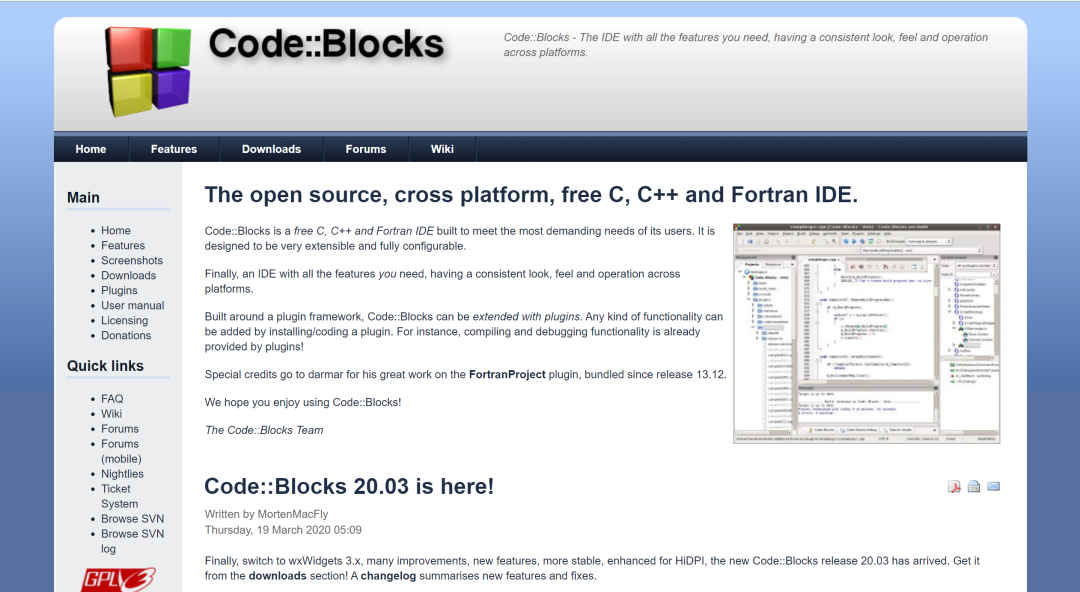
首先,进入code blocks的官网:http://www.codeblocks.org/
在首页我们可以了解到code
blocks是一个开源,跨平台,免费的一款用来写C和C++的IDE。据说这款IDE就是用C++写的(小编何时能写这样一个IDE呢


)。

在页面找到 Downloads,进去后点击Download the binary release. **
**
接下来我们就来到了下载页面,在这里可以看到很多版本,也说明它是支持很多编译器的,如GCC(MingW / GNU GCC),MSVC ++和clang等.
最后我们选择下载mingw-nosetup.zip的版本,点击FossHUB即可开始下载(当然如果电脑是32位就得选择下面带有-32bit的版本).
下载完成后会得到一个压缩包,解压后会有如下文件,我们先在C盘或者其它的盘中 找到Program Files这个文件夹,然后创建一个名为Code blocks的文件,如下,然后将解压后的文件全部放进去 .
放进去后找到下图的文件,然后 右键-发送到-桌面快捷方式.
这样我们就弄完了,也省去了那些繁琐的安装步骤.是不是要舒服很多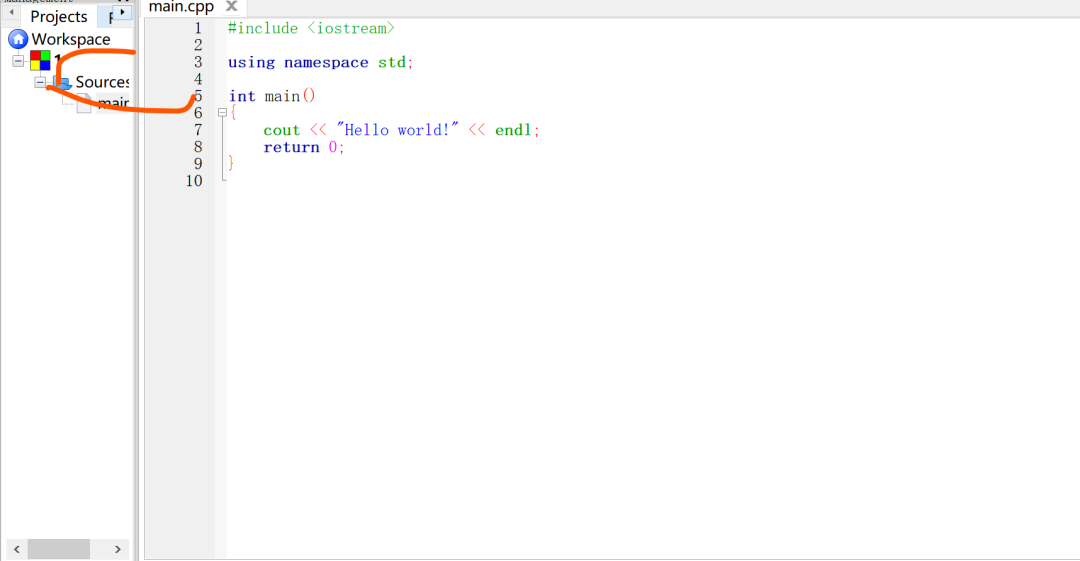


我们打开code blocks,画面是白色的哈,至于黑色的,小编试了一下着实不好用,这还是不好的地方,有待改进.不过对于初学者问题不大.
接下来我们来简单的创建一个项目, 点击下面的create a new project.

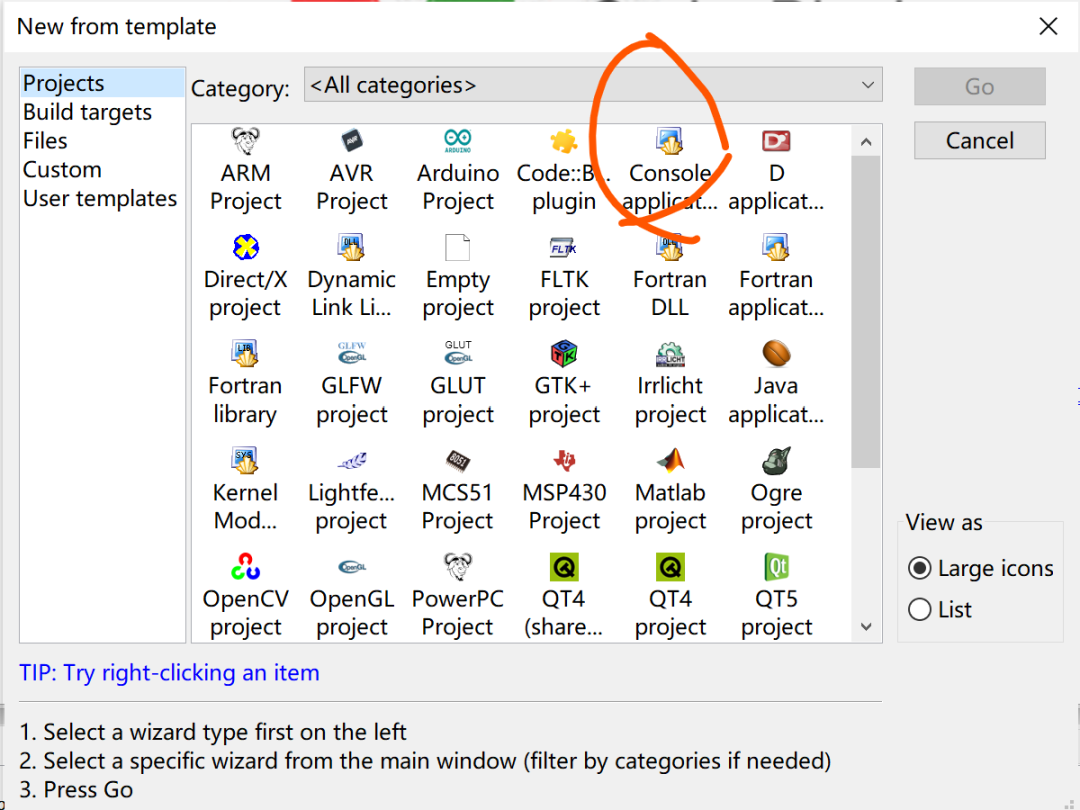
点击后会弹出下面的这个窗口,选择下面划圈的那个,然后go就行了。

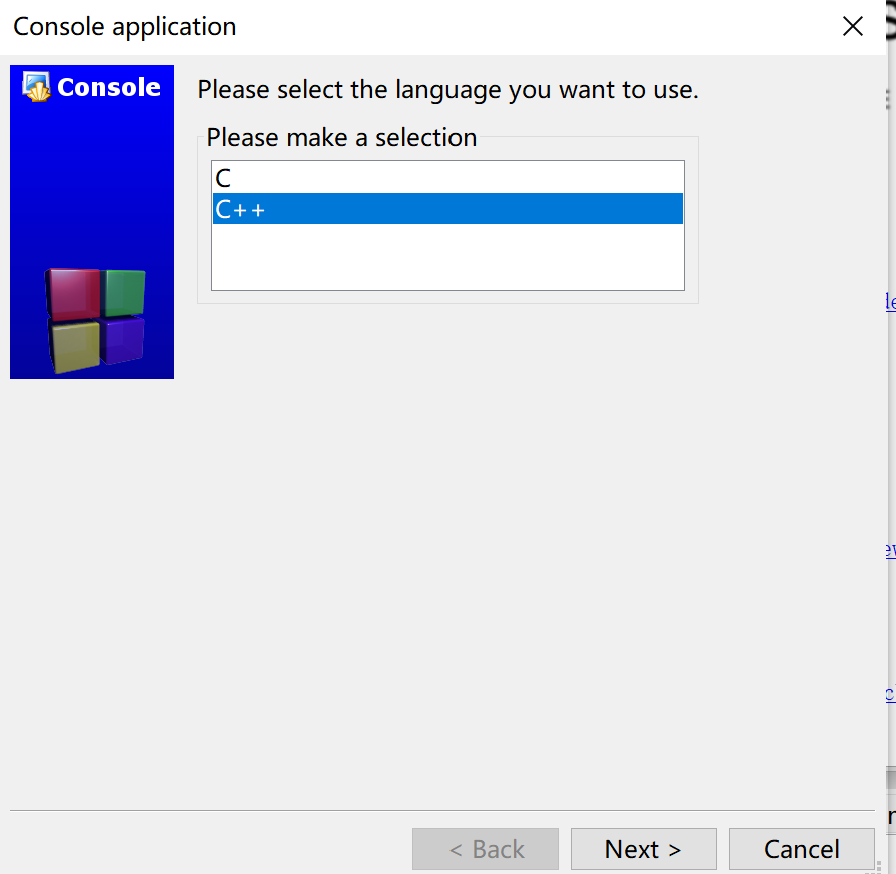
到这里选择你需要写的C或C++,然后下一步

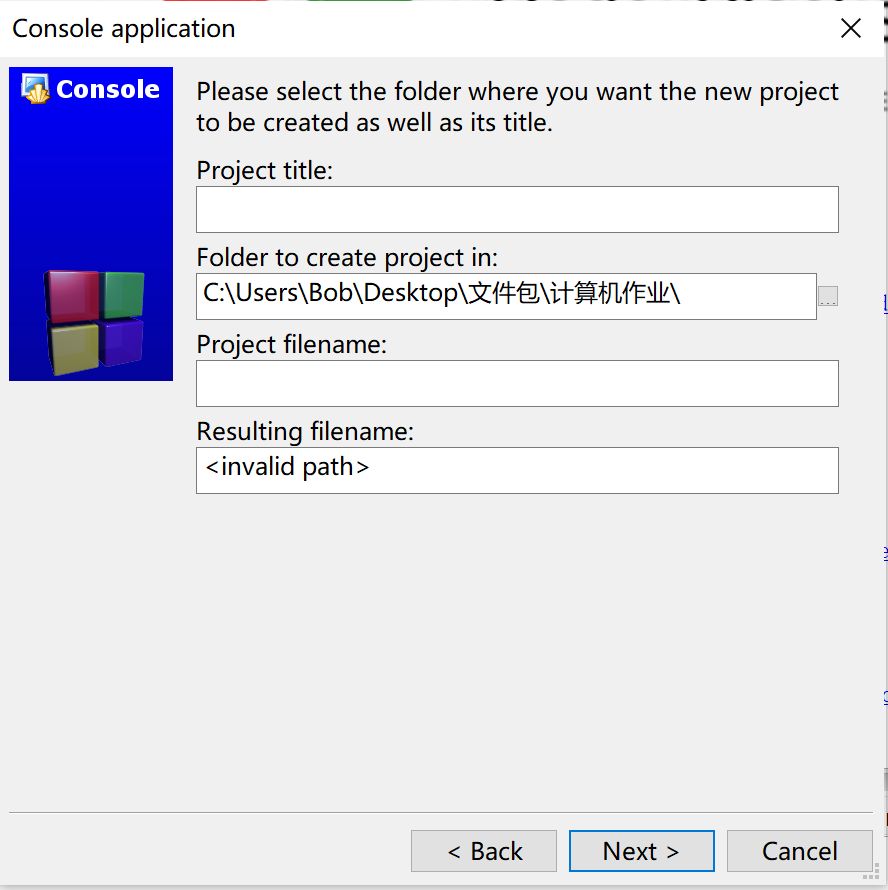
这个页面就是你项目的名称和文件保存路径,下一步后的页面直接点完成即可.
完成后点击下面的地方就可以看到写代码的地方啦.
小编这次可谓是手把手教啦,觉得有帮助的记得点个在看分享给大家哦。
小编录制了这次教学视频哦,欢迎大家观看。
公众号:程序员Bob
一个正在学习C语言的人,致力于将C讲得更透彻!
点赞关注谢谢你
长按下图二维码关注,和你一起领悟程序员的魅力。
点“ 在看 ” 你懂得
预览时标签不可点
阅读
__