玩机小技巧:Windows如何和ipad文件夹共享?
2021年10月16日 23:57 __ _ _ _ _

适时刺激一下,对方就听你的。
《别输在不会表达上》

大家好呀,今天给大家带来一些平时可能会用到的 小技巧 ,对于各种能给大家带来方便的文章也欢迎投稿哦~
今天小编想把网盘里的文件下载到iPad上面,奈何网速赶不上文件的大小,于是便想 把Windows里面的文件直接传到iPad上面
,那么如何使得iPad能访问到我Windows上面的文件夹呢?
实际上小编在写文章时还想到了 QQ传输 ,小一点的文件倒是可以,但一旦超过两三个G,QQ似乎就有限制了,所以这里小编教大家
如何在一个局域网内共享文件夹。 ** 何为局域网呢? ** 局域网自然就是局部地区形成的一个区域网络,其特点就是分布地区范围有限,可大可小,大到一栋建筑楼
与相邻建筑之间的连接,小到可以是办公室之间的联系。比如大家家里面装的路由器,在家里面就组成了一个小型的局域网,我们便可以利用局域网组建一个小型的共享文件夹。那么具体要怎样操作呢?
首先可以是手机开热点或者是路由器的WiFi,我们需要 把iPad和电脑同时连到一个WiFi网络下,当然电脑连家中路由器的网线,iPad再连WiFi也是可以的,** 只要是在同一个局域网下。 **
那么这时候就需要我们来选择自己需要共享的文件夹,比如小编设置的共享文件夹:
To:文件夹的名字是木有限制的,取自己喜欢的即可,但是为了方便查找就用了共享文件夹这个名字。
接下来我们回退到上一个文件夹, 找到共享文件夹右键选择属性进入:
进入到 属性后,找到共享->高级共享: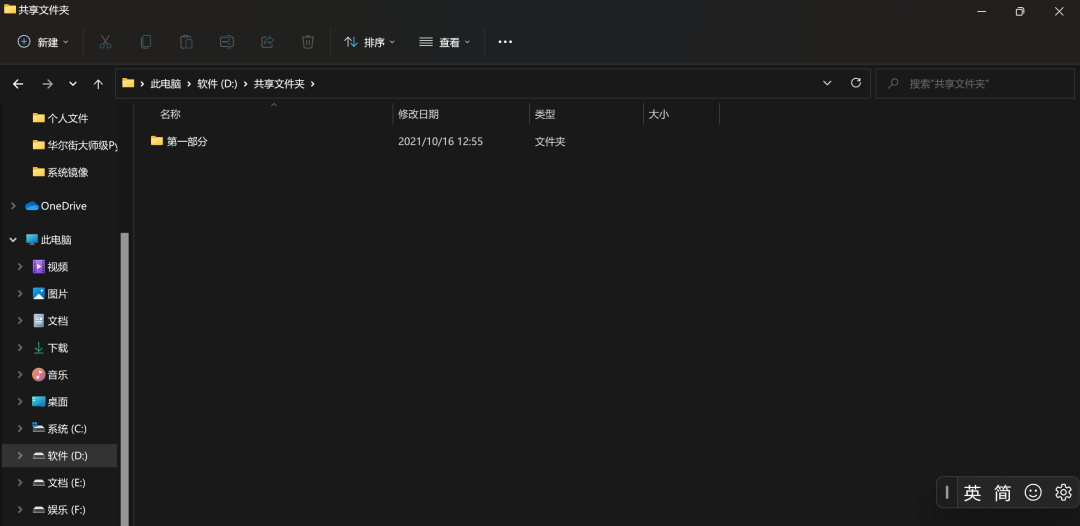
在高级共享里面,我们要 勾选共享文件夹 这个选项,并可以自己 设置共享的人数 ,即允许查看此文件夹的人数,设置完后我们便
点击权限 :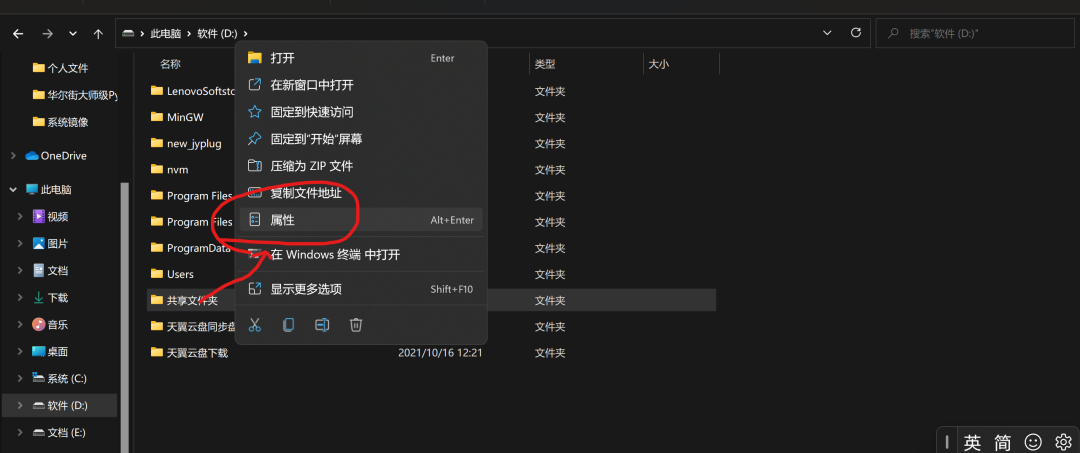
在权限里面找到完全控制,并 将完全控制勾选 ,如上图。此后我们 点击应用->确定->应用->确定->关闭。
设置完后我们需要知道自己电脑的IP地址, 按win图标+R并输入cmd,再按Enter键进入命令行页面,在命令行页面输入ipconfig查看自己的IP地址: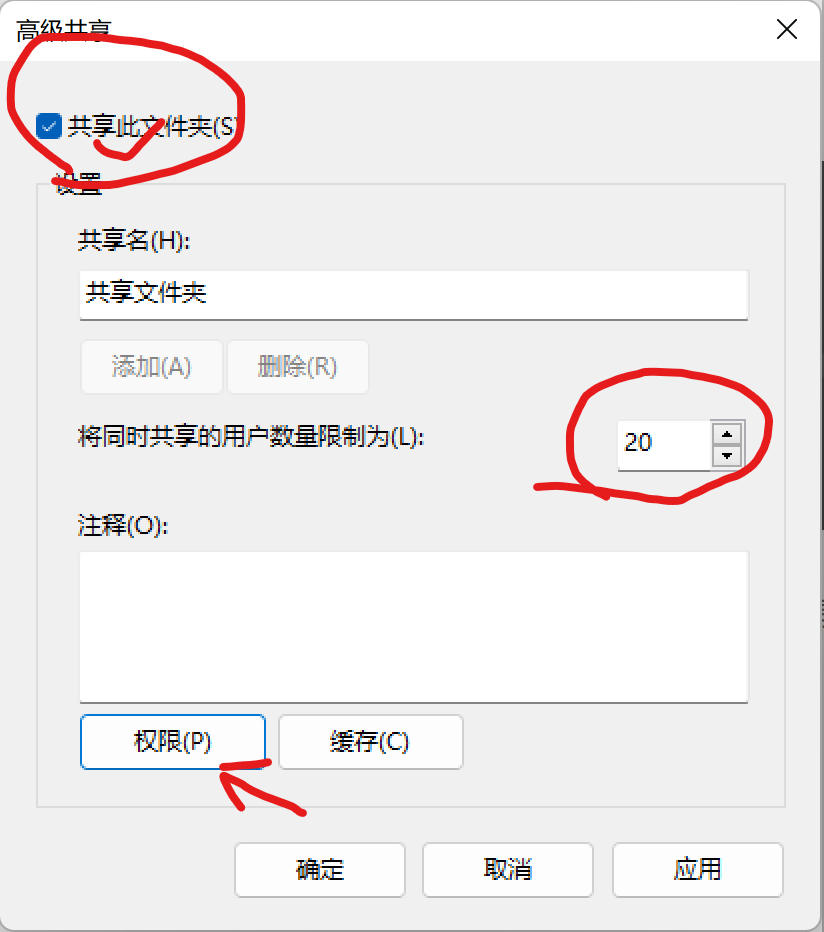
如上图中的 IPv4地址 便是我们需要的IP。
随后将iPad打开,找到 文件 这个APP ,找到左上角的三个点并 选择连接服务器:
在服务器中
输入我们刚刚找到的IP地址如192.168.210.76或者在IP前加上smb://,如smb://192.168.210.76,再点击连接即可。随后我们便进入到登录的页面,我们选择 注册用户 ,并在下面 将Windows的账户登录进去 ,最后点击 下一步
** 等待连上即可。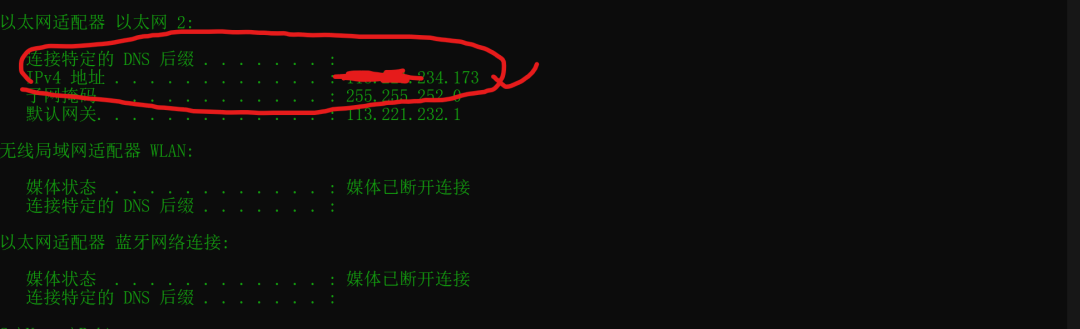
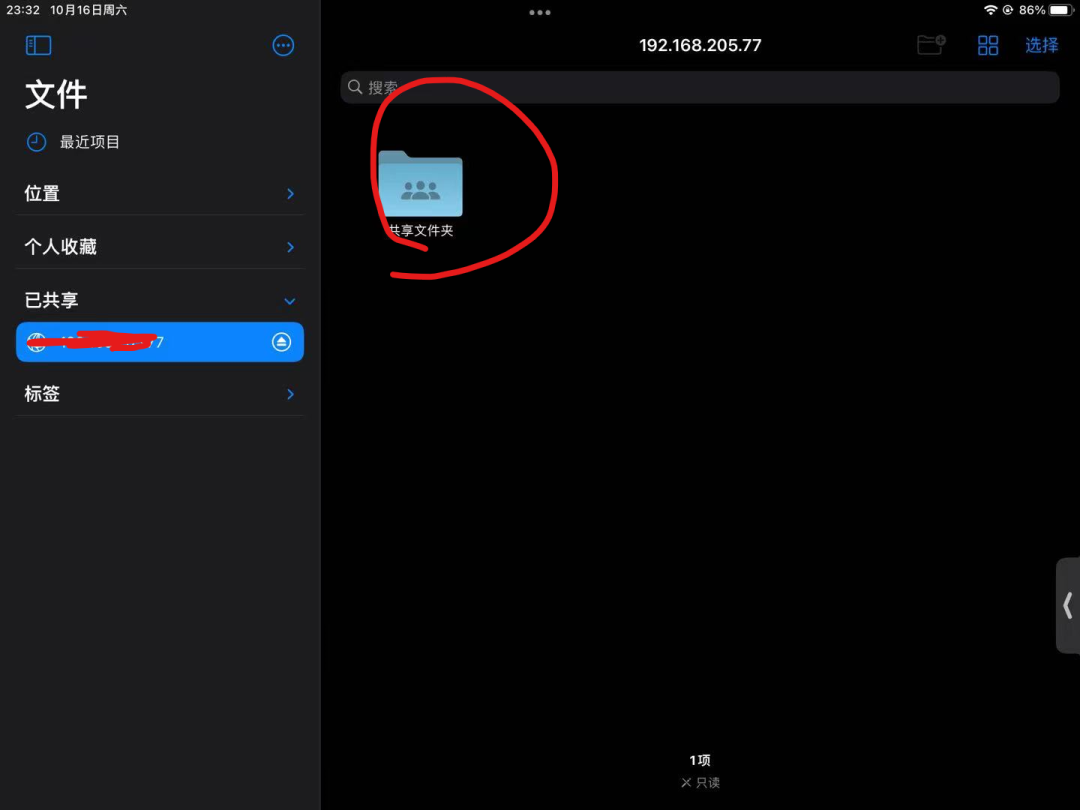
最后我们在 侧边栏便可以找到我们共享的IP和旁边共享的文件夹。按照需要我们 将文件拷贝到我的iPad中的文件夹中即可。 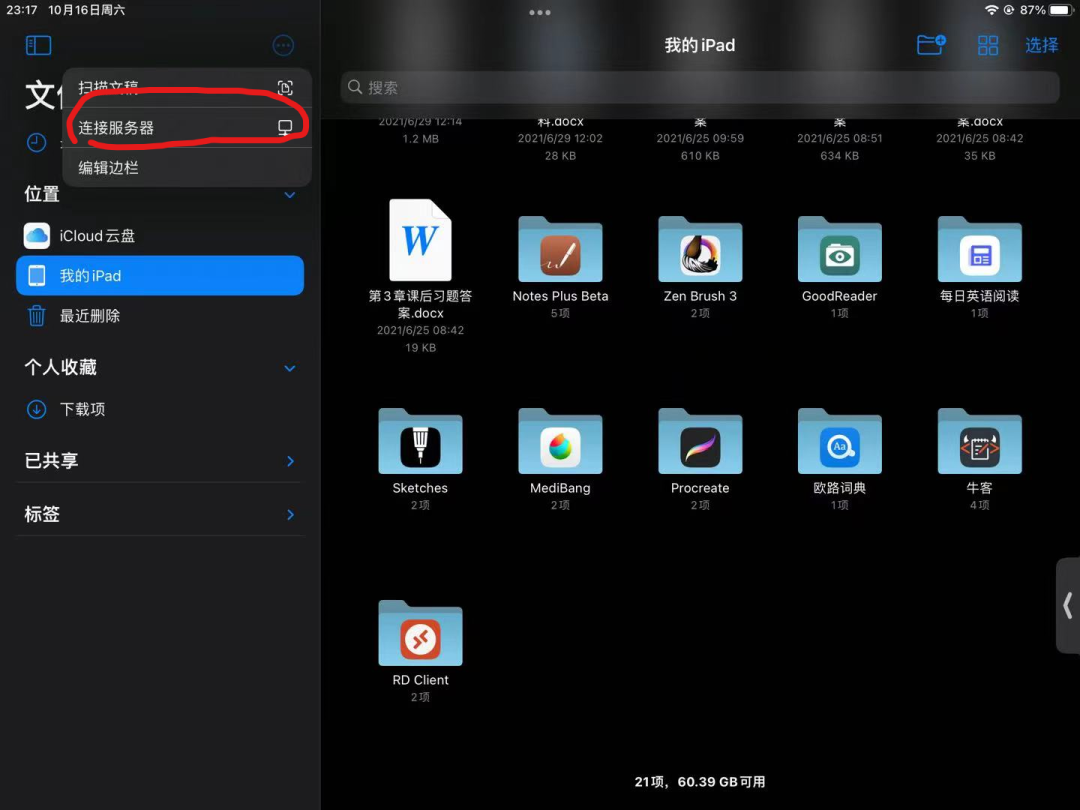 To:长按文件夹拷贝后,在我的iPad文件夹中长按空白便会有粘贴的选项,然后等待粘贴完即可。 **
连接的步骤也不算特别难,最后要是对大家有所帮助欢迎大家在文章末尾点个赞和再看哦~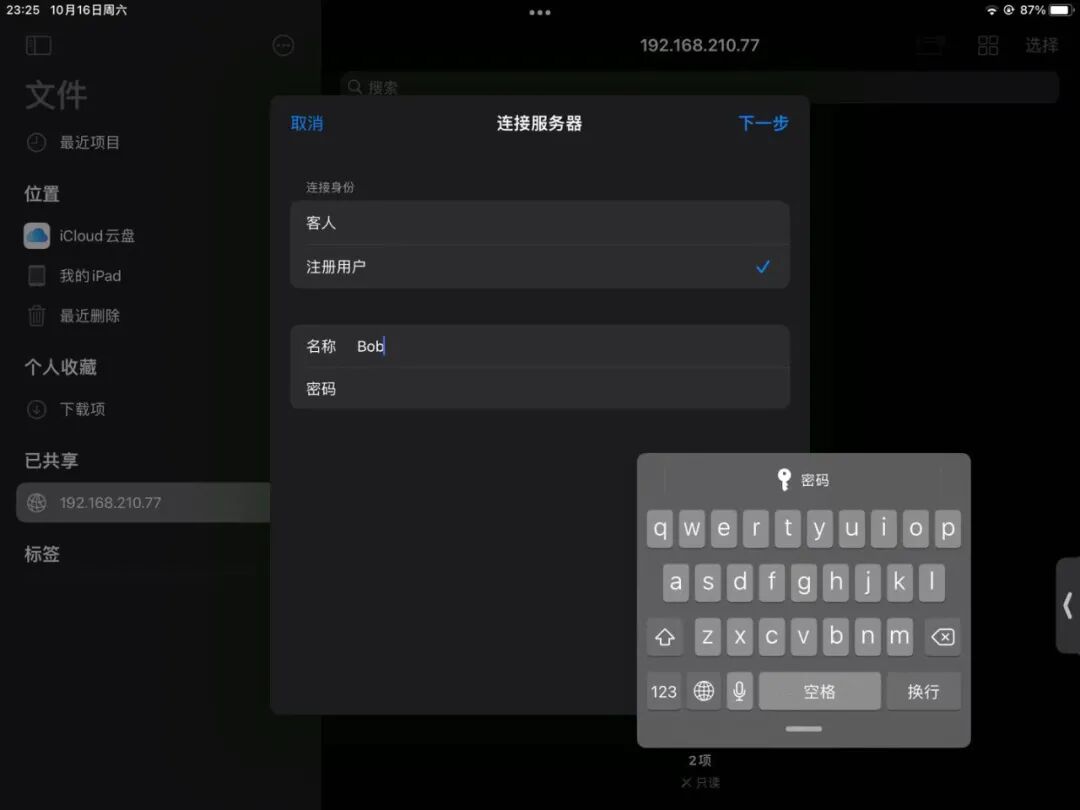

为你,千千万万遍
往期推荐:
Java:让我们来一起面向对象 2021-10-12
Java基础之main入口函数及循环语句~ 2021-08-16
聊聊Java运算符的那些事 2021-08-14
一键三连,就差你了
预览时标签不可点
阅读
__