Python爬虫系列:Scrapy框架爬虫实战~
2021年07月13日 23:40 __ _ _ _ _

但原则上,“凡事预则立,不预则废”,这是明显的常识。
——《股票大作手回忆录》

之前大概了解了 Scrapy框架 ,作为半成品的它,我们该如何更好的利用呢?
小编这里准备给大家演示一遍。
目录:
Scrapy框架之命令行
项目实现
Scrapy框架之命令行
Scrapy 是为持续运行设计的专业爬虫框架,提供操作的Scrapy命令行。
Scrapy爬虫的常用命令:
scrapy<command>[option][args]#command为Scrapy命令
常用命令:
| 命令 | 说明 | 格式 |
|---|---|---|
| startproject | 创建一个新工程 | scrapy startproject |
| genspider | 创建一个爬虫 | scrapy genspider [option] |
| settings | 获得爬虫配置信息 | scrapy settings [options] |
| crawl | 运行一个爬虫 | scrapy crawl |
| list | 列出工程中所有爬虫 | scrapy list |
| shell | 启动URL调试命令行 | scrapy shell [url] |
至于为什么要用命令行,主要是我们用命令行更方便操作,也适合自动化和脚本控制。至于用Scrapy框架,一般也是较大型的项目,程序员对于命令行也更容易上手。
首先介绍一下 相关文件的作用 ,方便我们到时候修改相关代码。
scrapy.cfg :部署Scrapy爬虫的配置文件
demo :Scrapy框架的用户自定义Python代码
其中,在项目文件根目录里面的demo文件中,有如下文件以及相关的作用:
init.py :初始化脚本
items.py: Items代码模板(继承类)
middlewares.py :Middlewares代码模板(继承类)
Pipelines.py :Pipelines代码模块(继承类)
settings.py :Scrapy爬虫的配置文件(优化需要改动)
spiders :代码模板目录(继承类)
在Spider文件目录下包含如下文件:
init.py :初始文件。无需修改
_pycache : 缓存目录,无需修改
项目实现
接下来我们开始第一次的实操,大致步骤如下:
1.建立一个Scrapy爬虫工程
2.在工程中产生一个Scrapy爬虫
3.配置产生的spider爬虫
4.运行爬虫,获取网页
1.新建项目
首先,我们得先新建一个项目文件。
这里需要我们打开Git,至于 Git的安装 以及简单使用我们之前在折腾博客时有了解过: 用Hexo+Github
Pages搭建私人博客(第二站)
首先打开Git定位到你要爬虫项目的地址:
比如小编我是要定位到E盘,则输入 cd E :

定位到目标地址后,我们便可以开始新建项目啦 ~
To:dir命令为显示目录和子目录的列表.
2.新建Scrapy
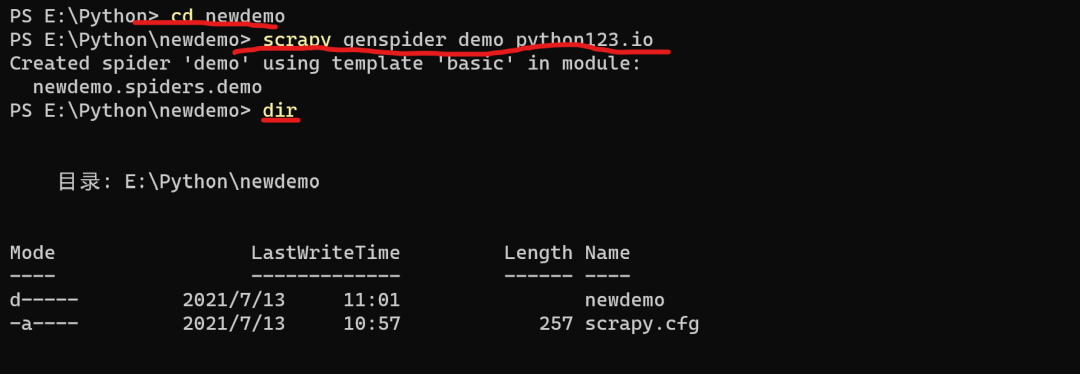
接下来我们输入如下命令新建一个名为newdemo的爬虫项目:
scrapy startproject newdemo
项目生成后我们可以看见在根目录生成了一个项目文件,也是叫做newdemo,那么接下来我们需要对其中的文件进行编辑。

3.配置Spider爬虫
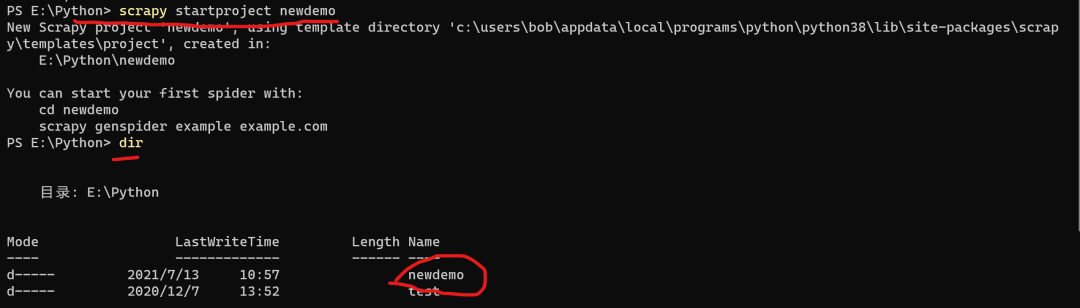
接下来我们需要输入如下命令:
scrapy genspider demo python123.io
相关运行结果如下:

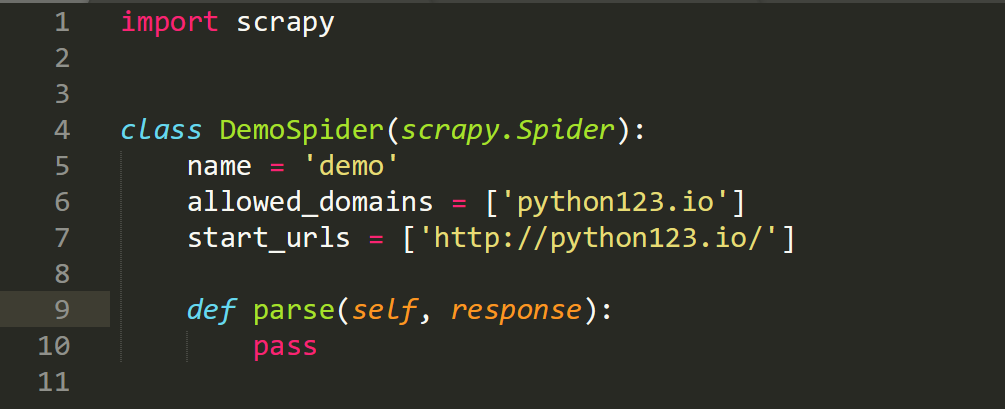
然后会在newdemo\spiders目录下生成一个demo.py文件 其中, parse(用于处理响应,解析内容形成字典,发现新的URL爬取请求)
修改 demo文件 里面的代码,修改后如下:
import scrapy
#继承Scrapy.Spider类的子类class DemoSpider(scrapy.Spider):    name = 'demo'#当前爬虫命名为demo    #allowed_domains = ['python123.io'] #用户在命令行提交给爬虫的域名    start_urls = ['http://python123.io/ws/demo.html']#爬取内容的初始页面
#parse()用于处理响应,解析内容形成字典,发现新的URL爬取请求    def parse(self, response):        fname=response.url.split('/')[-1]        with open (fname,'wb') as f:          f.write(response.body)        self.log('save file %s' % name)
4.运行项目
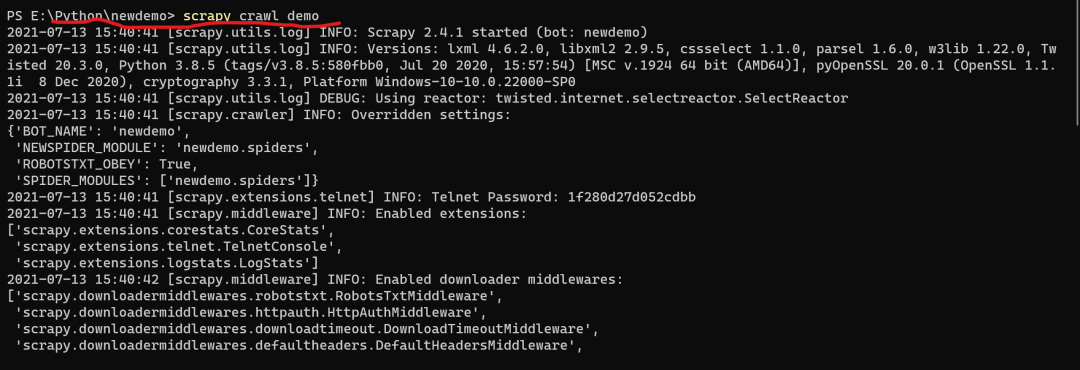
最后一步便是运行该爬虫项目,命令为:
scrapy crawl demo
相关运行结果如下:
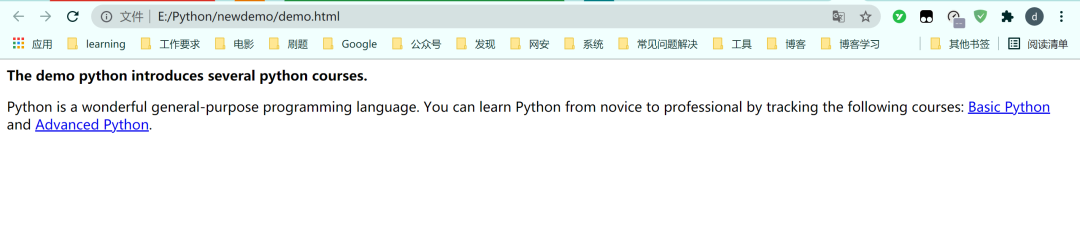
直到最后在newdemo文件目录下出现 demo.html文件 ,说明此项目运行成功。
打开demo.html文件显示如下:
Python爬虫系列,未完待续…
为你,千千万万遍.
往期推荐:
Windows11如何将任务栏图标变小 2021-07-09
Python爬虫系列:正则表达式(2) 2021-07-02
Python爬虫系列:正则表达式~End 2021-07-03
一键三连,就差你了
预览时标签不可点
阅读
__