Windows10下JDK8下载及java环境配置
2020年09月29日 21:41 __ _ _ _ _

点击上方「 蓝字 」关注”程序员Bob”
每天与你不见不散!

每日一句,送给最珍贵的你:
心灵的自知,全靠个人修行。
最近感觉心态不怎么平静,在公众号上写的文章并没有之前那么让读者喜爱,当然也是有读者反映。在之前发的几篇是直接转载别人的,所以如果有不好的阅读体验还请大家谅解,小编还是会一直坚持写下去的。
前几天一直在写关于数据结构的文章,关于学习数据结构,小编还是建议大家多敲敲代码,可以试着写几个小程序,或者去洛谷,牛客网刷ACM也是可以的。
今天突然想到之前重装系统后一直没有把Java的环境配好,虽说小编Java还没开始学,但准备工作还是得做好,哈哈哈。
下面就开始介绍Java的环境配置啦,首先我们得下载JDK,这里以Java8为例。
下载JDK8
下载官网 :https://www.oracle.com/java/technologies/javase/javase-
jdk8-downloads.html
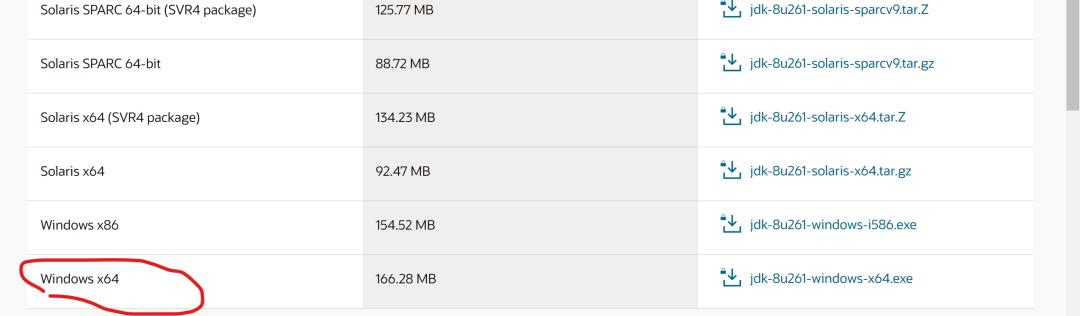
在网址中大家可以看到如下的各个版本,在这里小编的是windows×64位的,所以小编选择的是划红线的,然后点击旁边的jdk-8u261-windows-×64.exe即可,大家根据自己的电脑版本选择即可。

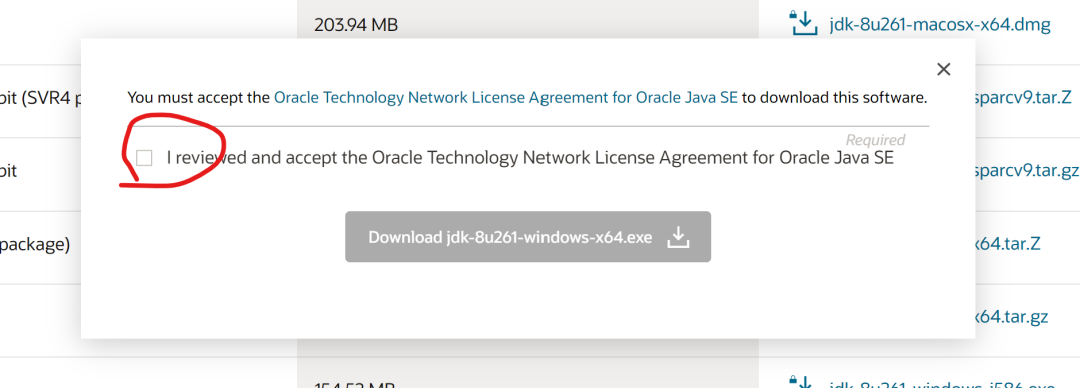
接下来会出现下面这个页面, 点击我接受,再点击下载按钮。
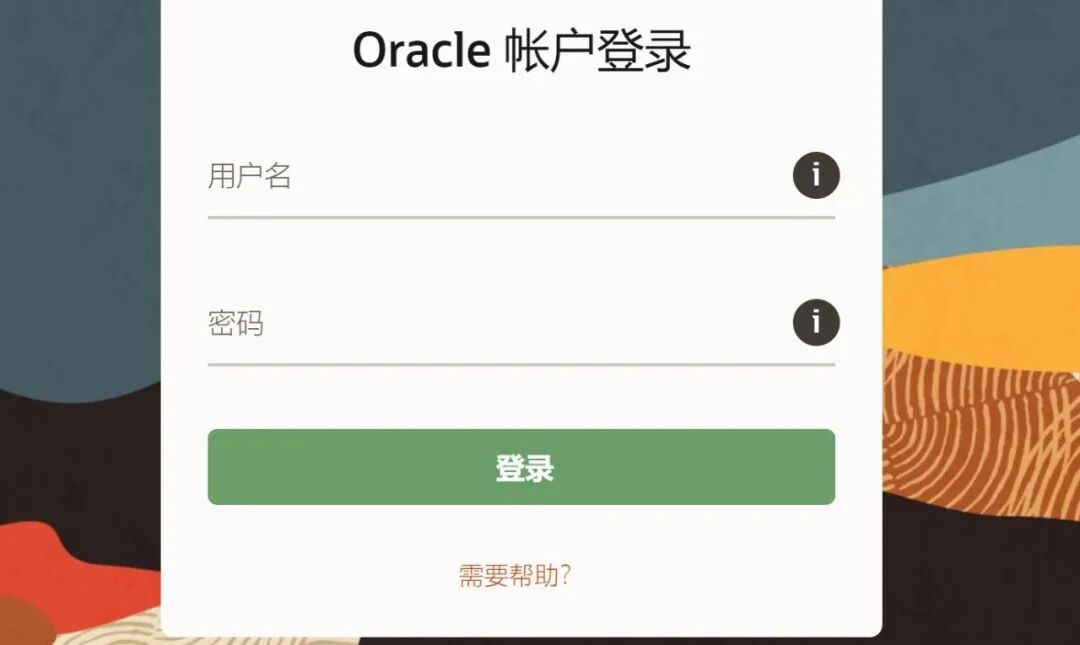
之后会跳转到Orcle的登录页面,这里大家可以自己创建一个账号,或者百度orcle账号,网上也会有账号分享的啦。小编是从网上直接找的。
登录之后就开始下载了(可能会有点慢)。
安装包下载完成后我们就可以开始安装啦。
安装JDK8
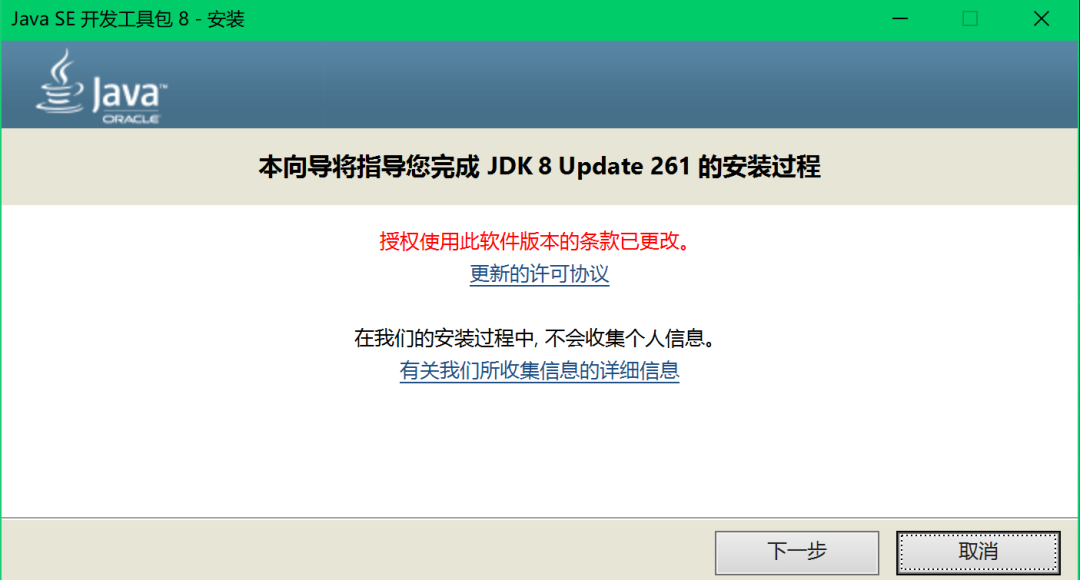
打开安装包,会出现安装向导:
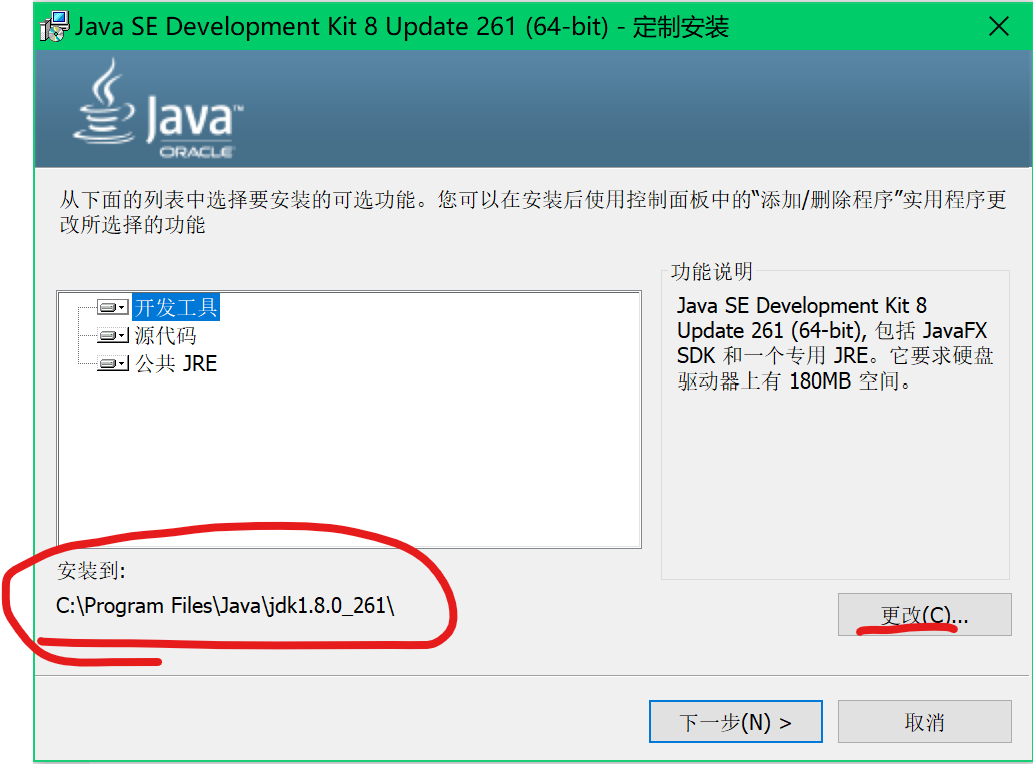
然后点击下一步,会出现安装路径,这里大家根据自己的喜好安装到合适的文件即可,比如小编就安装到了D盘:
To:如果对文件管理不是特别好还是建议大家别动安装路径,一直默认即可。
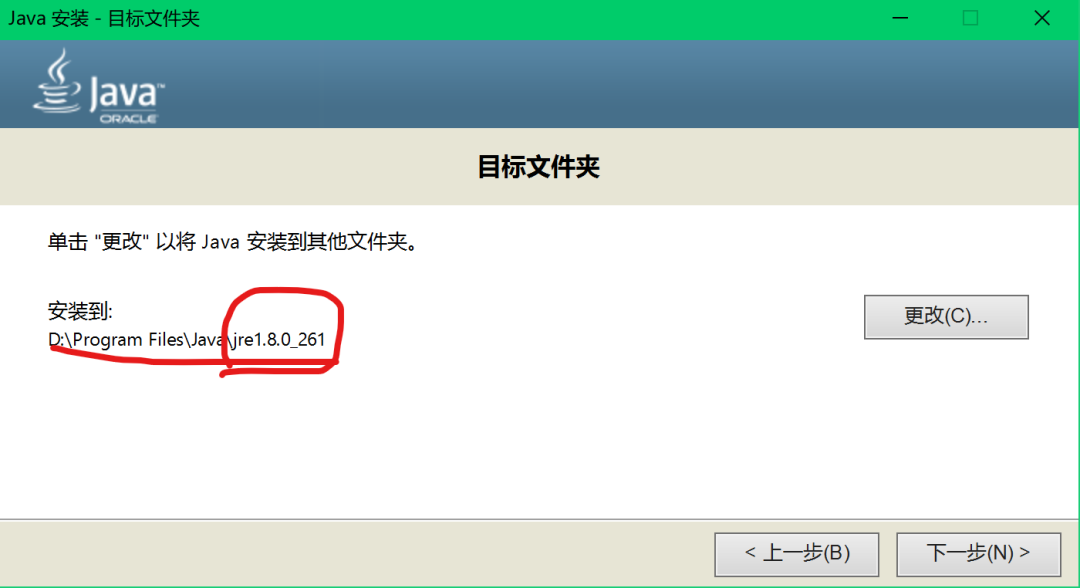
之后会出现jre的安装路径,小编依旧选择了D盘,弄好安装路径后点击下一步即可:
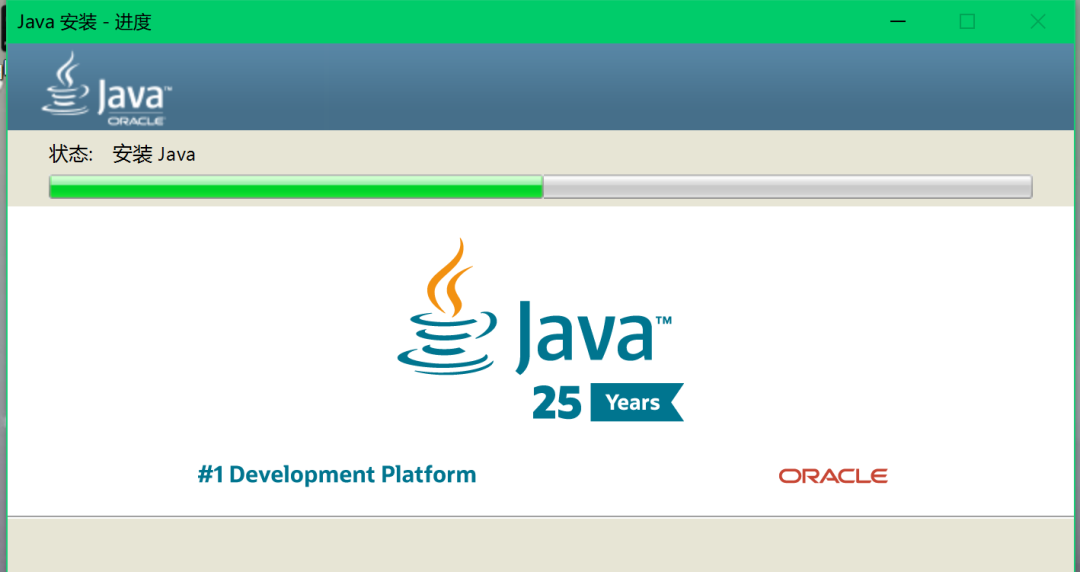
出现下面页面即说明正在安装啦!
以下页面即说明安装完成啦。
最后重要的便是配置java环境啦。
Java环境配置
找到 我的电脑:
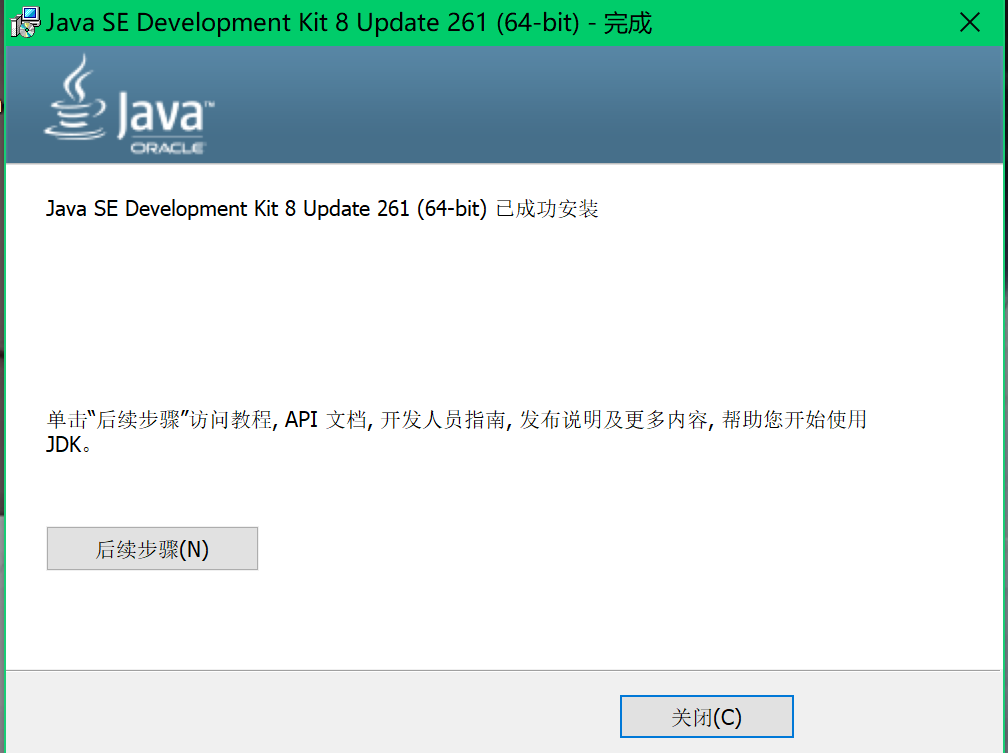
右键找到并点击 属性 ,在最左边找到并点击 高级系统设置 :
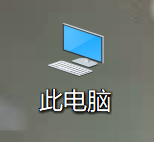
然后会出现下面的 系统属性,找到** 高级 中的 环境变量 ** :
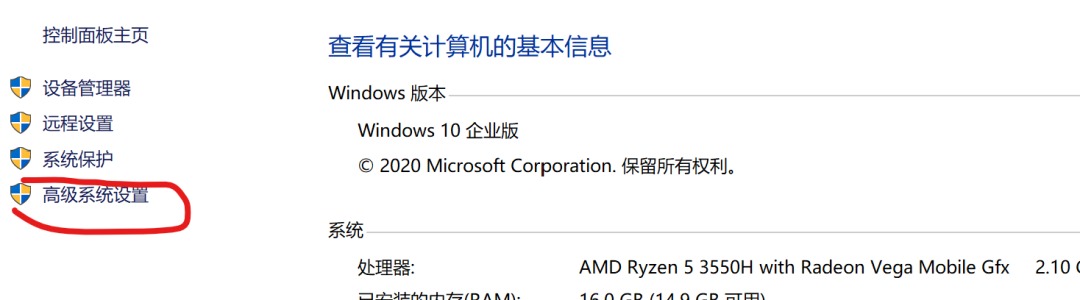
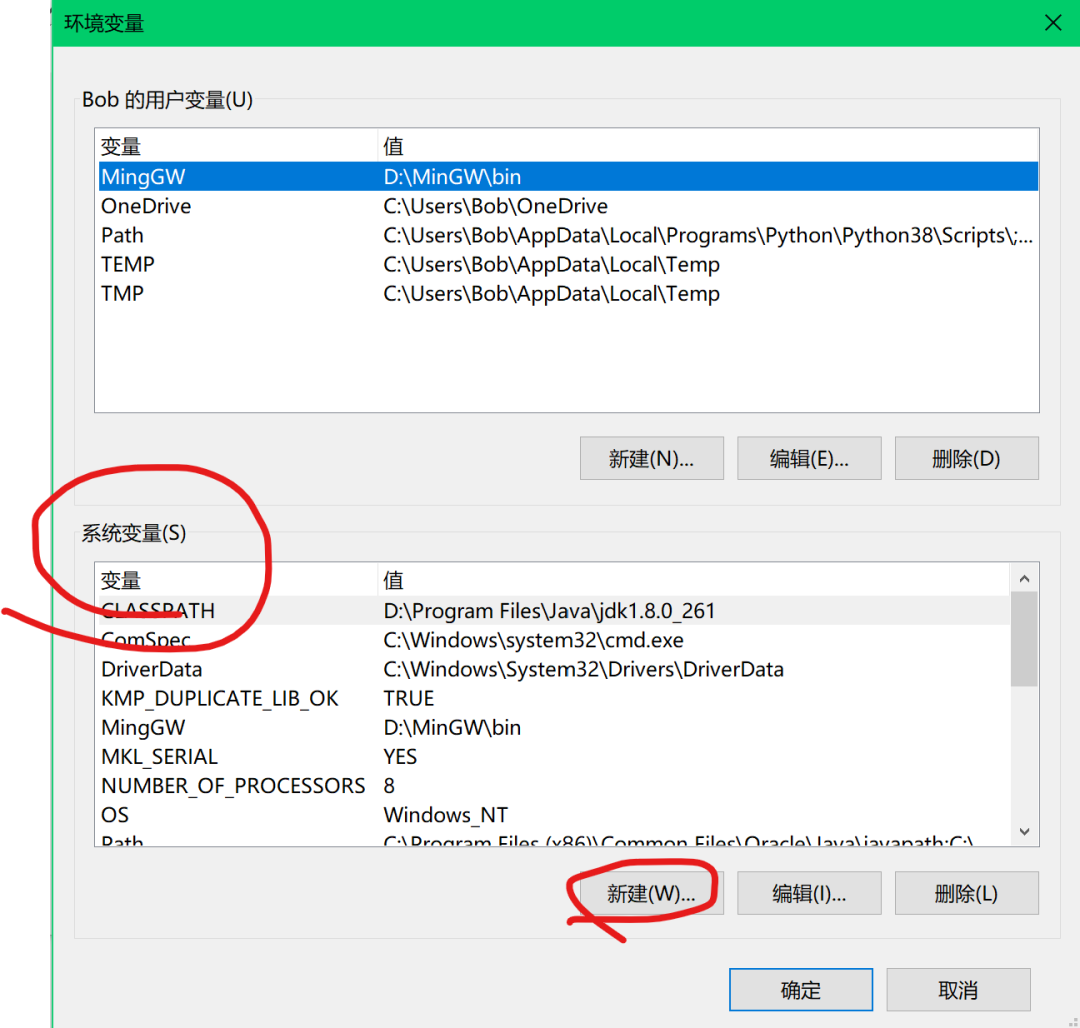
我们需要在系统变量中进行修改,切记不是上面的用户变量!!!
然后点击 新建 ,
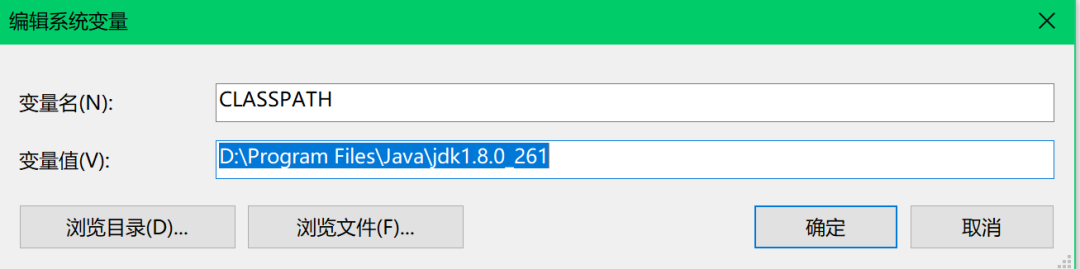
会出现如下的页面, 配置为:
变量名: CLASSPATH
变量值:这里填你的jdk安装路径,如小编的是:D:\Program Files\Java\jdk1.8.0_261
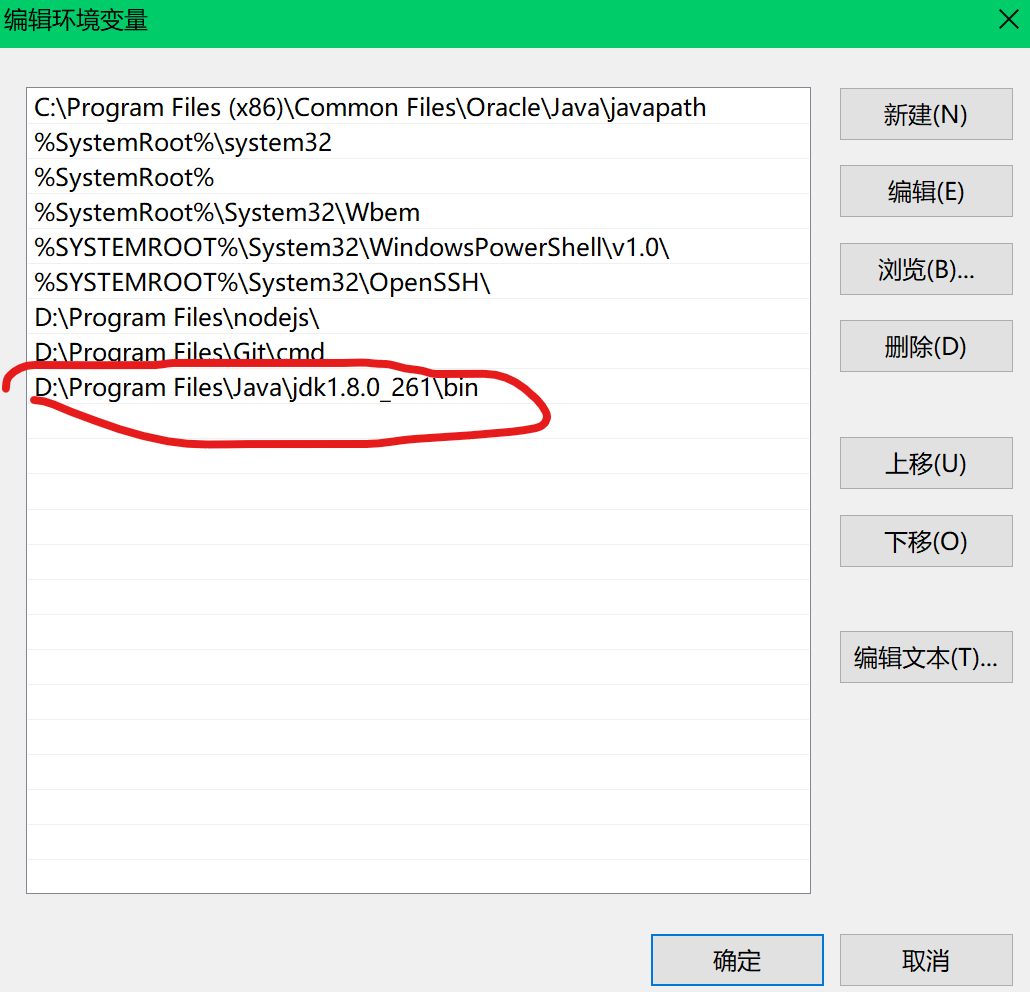
最后一步是找到系统变量中的 Path 并点击,出现如下页面,点击 新建 ,然后 将下载的jdk目录下的bin目录复制到刚刚新建的地方 ,如下图:
最后一直点击确定即可。
大家也可以打开cmd窗口(Win+R后输入cmd)查看是否已配置成功。
打开cmd后输入Java,出现下图即说明配置成功:
然后重新打开cmd窗口,输入Javac出现如下图说明配置成功。

至此说明Java的环境配置已成功! ** 往期推荐: **
数据结构笔记:线性表走起!(链式存储结构简介) 2020-09-27
数据结构:线性表走起!(顺序存储结构) 2020-09-23
数据结构:线性表走起! 2020-09-21
为你,千千万万遍.
关注 程序员Bob 公众号,与你一起终生学习
一键三连,就差你了
预览时标签不可点
阅读
__